Bỏ qua nội dung
FacebookTwitterPinterest
HOWTOHOWTO
  • Tất cả
    • Thủ thuật
      • Google
      • Facebook
      • Tiktok
    • Hướng dẫn
      • Hỏi đáp là gì
      • Taobao
    • WordPress
      • Code hay
      • Plugin
      • Theme
        • Flatsome
        • Theme Nevo
  • Chia sẻ
    • WordPress
    • Code hay
    • Plugin
    • Mẹo vặt
    • Windows
    • Apple
    • Đồ họa
    • Kinh nghiệm
  • Tài liệu đồ họa
    • illustrator
    • Sketchup
    • Coreldraw
    • 3ds max
    • Enscape
    • Photoshop
    • Plugin đồ hoạ
  • Khóa học
    • Thiết kế đồ họa
    • Khóa học photoshop
    • Khóa học illustrator
    • Khóa học Coreldraw
    • Chỉnh sửa video
    • Khóa học Sketchup
    • Khóa học Autocad
    • Quản trị website
  • Dịch vụ
  • Phần mềm
    • Windows
      • Thủ thuật
      • Văn phòng
      • Cần thiết
      • Tool
    • Apple
  • Game
  • Tin tức
    • Công nghệ
    • Review
HOWTOHOWTO
  • Trang chủ > 
  • Đồ họa > 
  • Adobe Photoshop > 
  • Sửa lỗi Crash Report Photoshop nhanh chóng hiệu quả

Sửa lỗi Crash Report Photoshop nhanh chóng hiệu quả

Qua thindv 19/07/2026 0 420 Views
Sửa lỗi Crash Report Photoshop
Mục mục bài viết

Crash Report Photoshop là 1 lỗi rất khó chịu trong photoshop. Khi bạn bị lỗi này thì bạn sẽ có hiện tượng đang sử dụng thì đột nhiên phần mềm báo Crash Report Photoshop. Hoặc khi máy tính của bạn mở phần mềm photoshop lên thì phần mềm cũng báo ngay lỗi Crash Report Photoshop.

Vậy Crash Report Photoshop là gì cách khắc phục như thế nào hãy cùng mình tìm hiểu và cách khắc phục chi tiết lỗi này nhé.

Xem thêm các lỗi khác trong photoshop

  • Khắc phục lỗi scratch disk are full trong photoshop

Nguyên nhân lỗi Crash Report Photoshop

Lỗi Crash Report trong Photoshop có thể xuất phát từ nhiều nguyên nhân khác nhau. Dưới đây là một số nguyên nhân phổ biến:

  1. Phiên bản phần mềm lỗi thời: Bạn đang sử dụng phiên bản Photoshop cũ có thể gặp nhiều lỗi, hãy đảm bảo bạn đang dùng phiên bản mới nhất.
  2. Plugin không tương thích: Một số plugin hoặc tiện ích mở rộng mà bạn cài vào có thể không tương thích với phiên bản Photoshop của bạn, dẫn đến sự cố khi khởi động hoặc sử dụng. Bạn hãy nhớ lại xem bạn có cài plugin nào vào dẫn đến phần mềm bị lỗi Crash Report Photoshop không
  3. Tài nguyên hệ thống: Nếu máy tính của bạn không đủ RAM hoặc CPU hoặc các phần mềm chiếm tài nguyên bất thường thì photooshop mở lên nó có thể gây ra lỗi.
  4. Cài đặt cấu hình không đúng: Các tùy chọn cấu hình không phù hợp trong Photoshop có thể dẫn đến sự cố.
  5. Tập tin hỏng: Nếu bạn đang làm việc với một tập tin hỏng hoặc không ổn định, điều này cũng có thể gây ra lỗi.
  6. Xung đột phần mềm: Các phần mềm khác đang chạy trên máy tính có thể xung đột với Photoshop và gây ra sự cố.
  7. Lỗi driver đồ họa: Driver card đồ họa lỗi thời hoặc không tương thích có thể gây ra sự cố khi sử dụng Photoshop.

Để khắc phục, bạn có thể thử cập nhật phần mềm, kiểm tra và gỡ bỏ các plugin không cần thiết, hoặc nâng cấp phần cứng của máy tính nếu cần thiết.

  • Lỗi Crash Report Photoshop, Đây là 1 lỗi cực kỳ khó chịu khi các bạn đang làm việc. Lỗi Crash Report Photoshop có thể sẽ làm bạn bị mất file nếu chúng ta làm việc mà không lưu lại. Lỗi Crash Report Photoshop này thường xuất hiện khi các bạn render file hoặc mở camera raw.
  • Khi các bạn làm việc với những chức năng này máy tính của các bạn phải làm việc ở cường độ cao. Nếu máy tính của các bạn không đáp ứng đủ yêu cầu. Thì việc bị Crash là điều rất dễ xảy ra.
  • Ngoài ra khi các bạn bị lỗi này các bạn sẽ thấy máy tính của các bạn chạy chậm hơn. Các phần mềm hoạt động không đúng cách và bị ngắt đột ngột

Cách sửa lỗi Crash Report Photoshop.

1. Reset cài đặt Photoshop

Bước 1: Mở Photoshop > chọn Edit > chọn Preferences > chọn General (phím tắt là Ctrl + K)
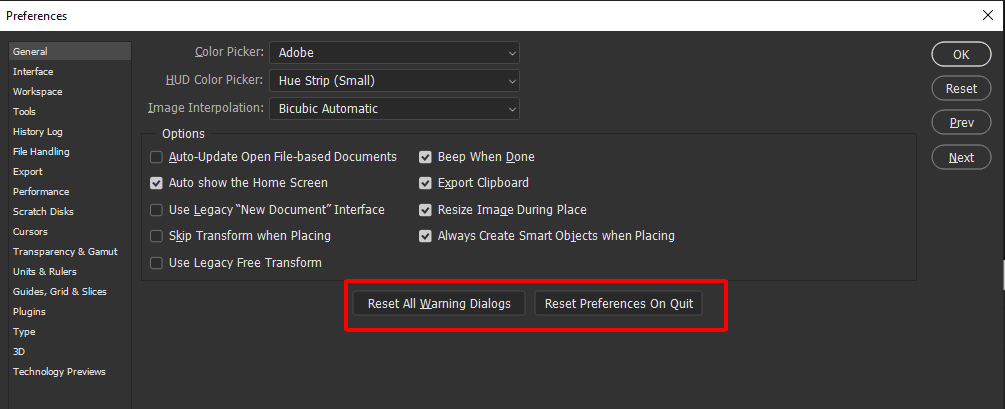
Lỗi Crash Report Photoshop
Reset cài đặt Photoshop

Bước 2: Tại cửa sổ Preferences > cách bạn chọn Reset Preferences On Quit > Chọn OK
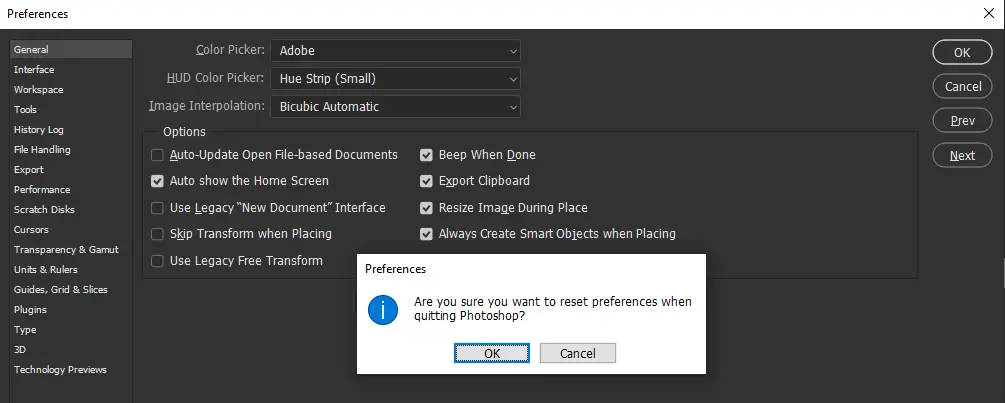
Lỗi Crash Report Photoshop
Reset setting Photoshop

Bước 3: Sau khi Reset cài đặt này bạn hãy tắt Photoshop đi và mở lại rồi mới sử dụng là được.

2. Sửa lỗi Crash Report khi sử dụng Camera Raw

Bước 1: Mở phần mềm Photoshop > vào mục Edit > Kéo xuống dưới chọn mục Preferences > Bấm General (phím tắt là Ctrl + K)

Bước 2: Trong cửa sổ Preferences chọn mục Performance > Bỏ tích trong mục Use Graphics Processor > Chọn Ok để lưu lại
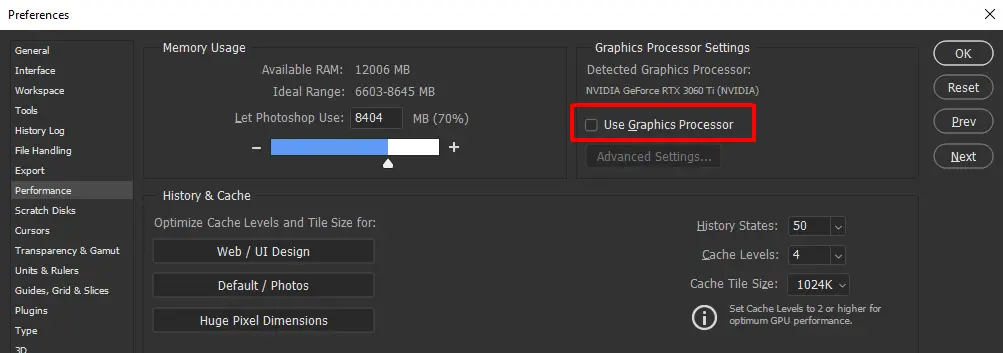
Lỗi Crash Report Photoshop
Sửa lỗi Crash Report khi sử dụng Camera Raw

Bước 3: Các bạn tìm đến File handling > Canera Raw Preferentces… > Perfornance > Chọn Use Graphics Processor các bạn chuyển từ Auto sang Off > Chọn Ok để lưu lại
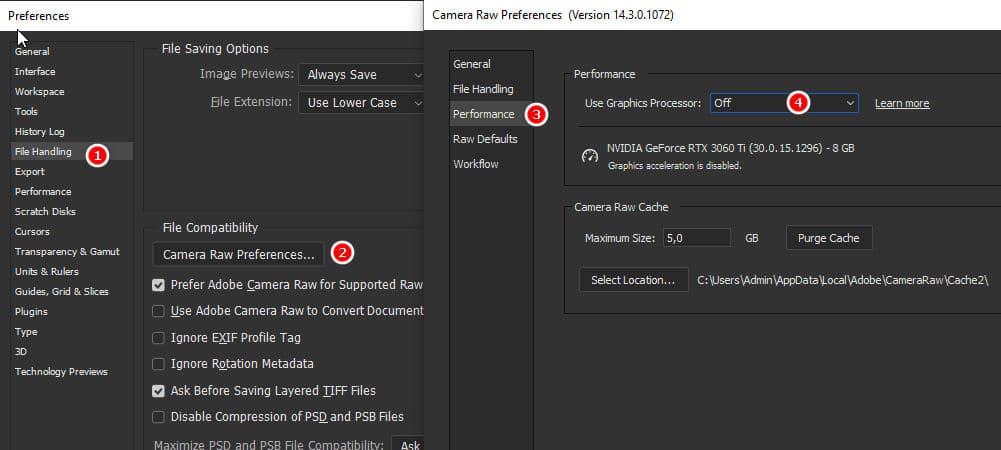
Lỗi Crash Report Photoshop
Sửa lỗi Crash Report khi sử dụng Camera Raw
  • Sau khi thực hiện xong các bạn thử mở lại và sử dụng xem có bị lại nữa không nhé.

3. Nâng cấp máy tính của bạn

Mặc dù các bạn đã cài đặt các cách nhưng nếu vẫn không sử dụng được. Như vậy là máy tính của các bạn quá yếu hoặc hư phần cứng. Lúc này các bạn cần phải nâng cấp các thiết bị của mình lên để sử dụng chức năng này. Tốt nhất các bạn có thể mang qua các cửa hàng để người ta thay thế sau đó dùng thử xem có được không. Để xử lý dứt điểm các bạn nên nâng cấp thêm card màn hình, CPU, Ram để sử dụng được hiệu quả tối đa công suất.

Nếu các bạn cảm thấy chưa tự tin về photoshop các bạn có thể tham khảo khóa học photoshop cấp tốc của bên này. Để nâng tầm kiến thức cho mình nhé.

Đừng quên đăng ký kênh cùng Cộng đồng thiết kế đồ họa | Facebook để ủng hộ chúng tôi

Thẻ : Thẻ Crash Report Photoshop   lỗi photoshop
Chia sẻ
facebookShare on FacebookpinterestShare on PinterestMessengerShare on Facebook Messenger
twitterShare on TwitterlinkedinShare on LinkedinvkShare on VkredditShare on ReddittumblrShare on TumblrviadeoShare on ViadeobufferShare on BufferpocketShare on PocketwhatsappShare on WhatsappviberShare on ViberemailShare on EmailskypeShare on SkypediggShare on DiggmyspaceShare on MyspacebloggerShare on Blogger YahooMailShare on Yahoo mailtelegramShare on Telegram gmailShare on GmailamazonShare on AmazonSMSShare on SMS

thindv

Là một người đam mê công nghệ và luôn khao khát khám phá những điều mới mẻ. Thích ngồi viết lách chia sẻ những gì mình thích

Bài viết liên quan

Sửa lỗi Crash Report Photoshop nhanh chóng hiệu quả

Adobe photoshop cs6 phần mềm chỉnh sửa chuyên nghiệp

Qua How To 28/06/2026 0

Adobe photoshop cs6 phần mềm chỉnh sửa ảnh siêu nhẹ…

Sửa lỗi Crash Report Photoshop nhanh chóng hiệu quả

Cách tạo ảnh chuyển động trong photoshop

Qua Tùng Thái 31/03/2026 0

Cách tạo ảnh chuyển động trong photoshop. Việc tạo ảnh…

Sửa lỗi Crash Report Photoshop nhanh chóng hiệu quả

Remove tool trong photoshop

Qua How To 27/03/2026 0

Công cụ Remove tool trong photoshop Được giới thiệu trong…

Để lại bình luận Hủy

Thể loại Hướng dẫn 2 cách tạo Fanpage Facebook chuẩn đơn giản dành cho người mới

2 cách tạo Fanpage Facebook chuẩn đơn giản dành cho người mới

08/08/2026
Cách nhờ trung tâm trợ giúp Facebook xử lý các vấn đề liên quan

Cách nhờ trung tâm trợ giúp Facebook xử lý các vấn đề liên quan

07/08/2026
Tải Facebook về máy tính, điện thoại đơn giản

Tải Facebook về máy tính, điện thoại đơn giản

07/08/2026
Kích thước ảnh Facebook Tối ưu bài đăng mạng xã hội

Kích thước ảnh Facebook Tối ưu bài đăng mạng xã hội

05/08/2026
Các ngưỡng thanh toán Facebook Ads

Các ngưỡng thanh toán Facebook Ads

05/08/2026

Bình luận gần đây

  • nam2 năm trước kia
    TRÊN Cách tạo hiệu ứng tan biến trong photoshop
    Tuyệt vời
  • phat phat3 năm trước kia
    TRÊN 5SMedia là ai?
    Bài viết hưu ích
  • Minh Anh4 năm trước kia
    TRÊN Cách tạo vật liệu cơ bản trong vray Sketchup
    Hay quá ad ơi
Copyright © 2026 HOWTO - Powered by HOWTO

5SMedia.net | hocdohoacaptoc.com | huongdansudung.vn | webantam.com

Trở lại đầu trang
Hello!
  • Tất cả
    • Thủ thuật
      • Google
      • Facebook
      • Tiktok
    • Hướng dẫn
      • Hỏi đáp là gì
      • Taobao
    • WordPress
      • Code hay
      • Plugin
      • Theme
        • Flatsome
        • Theme Nevo
  • Chia sẻ
    • WordPress
    • Code hay
    • Plugin
    • Mẹo vặt
    • Windows
    • Apple
    • Đồ họa
    • Kinh nghiệm
  • Tài liệu đồ họa
    • illustrator
    • Sketchup
    • Coreldraw
    • 3ds max
    • Enscape
    • Photoshop
    • Plugin đồ hoạ
  • Khóa học
    • Thiết kế đồ họa
    • Khóa học photoshop
    • Khóa học illustrator
    • Khóa học Coreldraw
    • Chỉnh sửa video
    • Khóa học Sketchup
    • Khóa học Autocad
    • Quản trị website
  • Dịch vụ
  • Phần mềm
    • Windows
      • Thủ thuật
      • Văn phòng
      • Cần thiết
      • Tool
    • Apple
  • Game
  • Tin tức
    • Công nghệ
    • Review
VI
VI
EN
Hello!

  • Quên mật khẩu ?