Bỏ qua nội dung
FacebookTwitterPinterest
HOWTOHOWTO
  • Tất cả
    • Thủ thuật
      • Google
      • Facebook
      • Tiktok
    • Hướng dẫn
      • Hỏi đáp là gì
      • Taobao
    • WordPress
      • Code hay
      • Plugin
      • Theme
        • Flatsome
        • Theme Nevo
  • Chia sẻ
    • WordPress
    • Code hay
    • Plugin
    • Mẹo vặt
    • Windows
    • Apple
    • Đồ họa
    • Kinh nghiệm
  • Tài liệu đồ họa
    • illustrator
    • Sketchup
    • Coreldraw
    • 3ds max
    • Enscape
    • Photoshop
    • Plugin đồ hoạ
  • Khóa học
    • Thiết kế đồ họa
    • Khóa học photoshop
    • Khóa học illustrator
    • Khóa học Coreldraw
    • Chỉnh sửa video
    • Khóa học Sketchup
    • Khóa học Autocad
    • Quản trị website
  • Dịch vụ
  • Phần mềm
    • Windows
      • Thủ thuật
      • Văn phòng
      • Cần thiết
      • Tool
    • Apple
  • Game
  • Tin tức
    • Công nghệ
    • Review
HOWTOHOWTO
  • Trang chủ > 
  • Đồ họa > 
  • Adobe illustrator > 
  • Cách tạo ruy băng trong illustrator

Cách tạo ruy băng trong illustrator

Qua Tùng Thái 24/09/2026 0 946 Views
Cách tạo dãy ruy băng trong illustrator
Mục mục bài viết

Cách tạo ruy băng trong illustrator để tạo được băng rôn trong phần mềm Adobe Illustrator là một điều khác dễ dàng khi bạn đã biết đến công cụ tạo 3D qua các bài trước mà mình đã hướng dẫn các bạn. Các bạn theo dõi mình và cùng làm theo hướng dẫn mình nhé

Chi tay 3 Xem thêm: Cách tạo con đường trong illustrator

Chi tay 3 Xem thêm: Cách tạo bàn phím 3D trong illustrator

[note]

  • Hướng dẫn tách nền photoshop cực nhanh
  • Hướng dẫn làm mịn da trong photoshop
  • Cách tạo tuyết trong photoshop cực kỳ đơn giản
  • Cách tạo mưa trong photoshop cực kỳ đơn giản
  • Cách xóa mụn trên photoshop hay nhất 2022

[/note]

Cách tạo ruy băng trong illustrator

Bước 1: Tạo một trang giấy kích thước bất kì

  • Bạn vào File > New tạo trang giấy kích thước bất kì

Bước 2: Sử dụng công cụ Pen và công cụ tạo hình chữ nhật

  • Sử dụng công cụ vẽ hình chữ nhật sau đó vẽ ra cái hình chữ nhật nằm xen kẽ nhau và màu khác nhau
  • Sau đó gộp toàn bộ đối tượng đó vào Symbols (Window > Symbols)
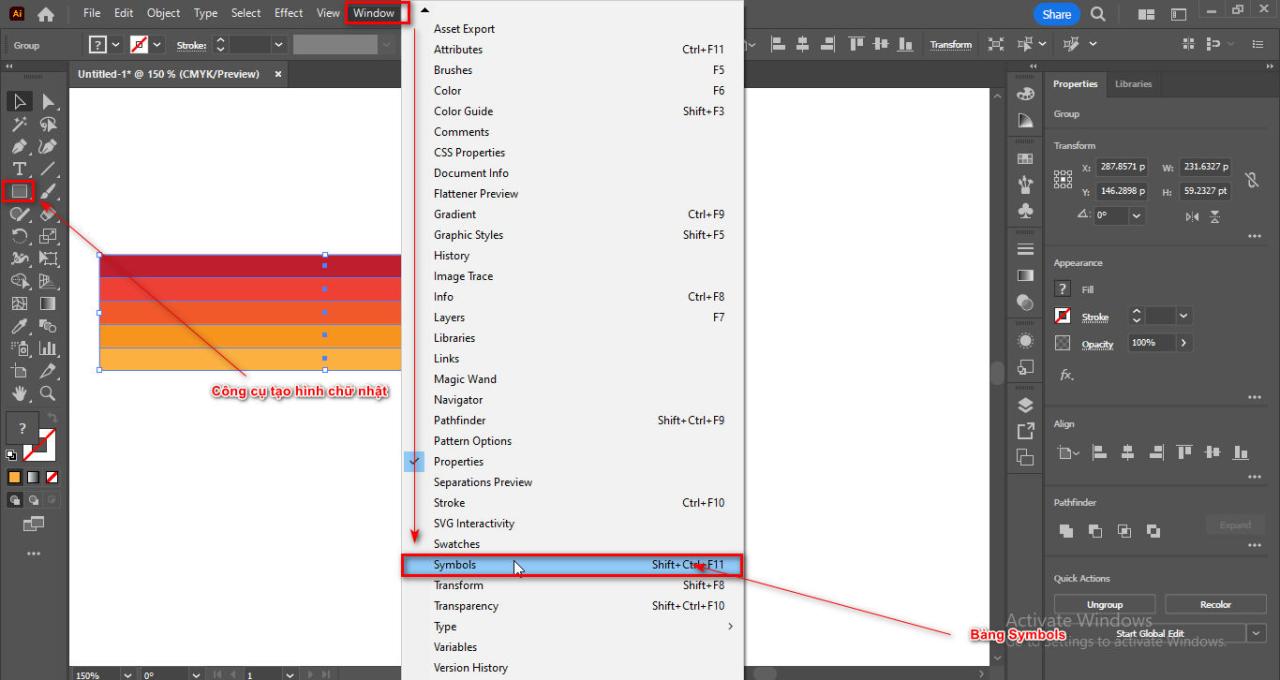
Cách tạo ruy băng illustrator
Cách tạo dãy ruy băng trong illustrator
  • Sau đó bạn sử dụng công cụ Pen vẽ ra 1 đường uốn lượm mà bạn muốn
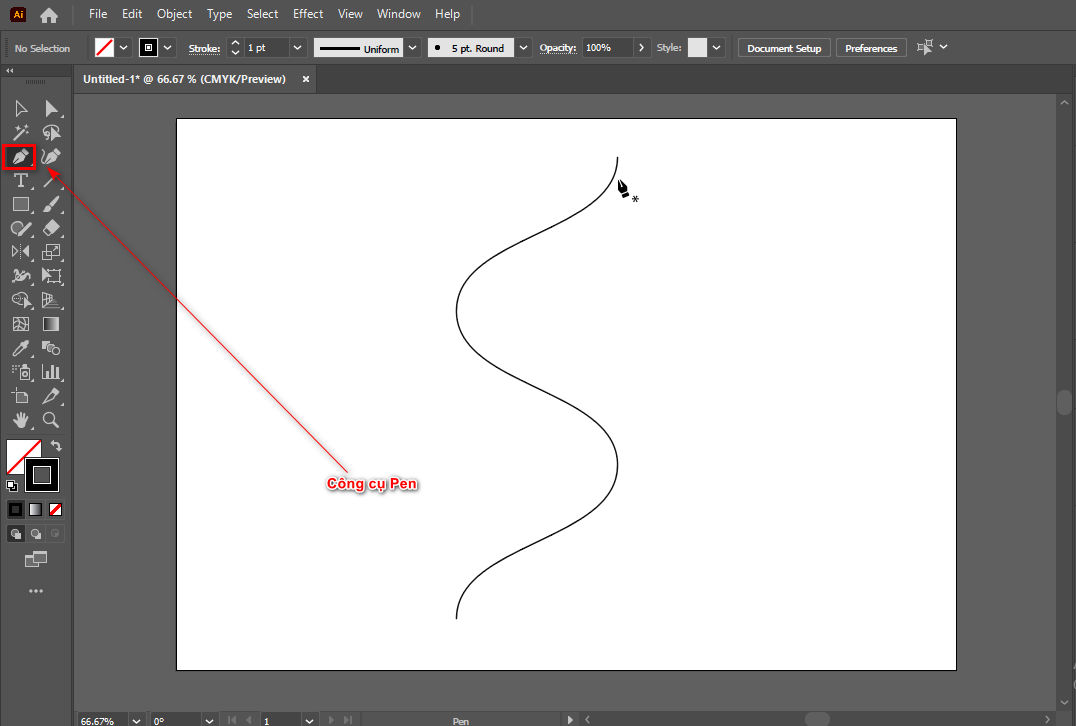
Cách tạo dãy ruy băng trong illustrator
Sử dụng công cụ pen tool để vẽ

Bước 3: Sử dụng 3D và map art đối tượng Symbols

  • Bạn chọn vào đối tượng đã được vẽ bằng công cụ pen sau đó bạn chọn lệnh Effect > 3D and Materials > 3D (classic) > Extrude & Bevel (Classic)
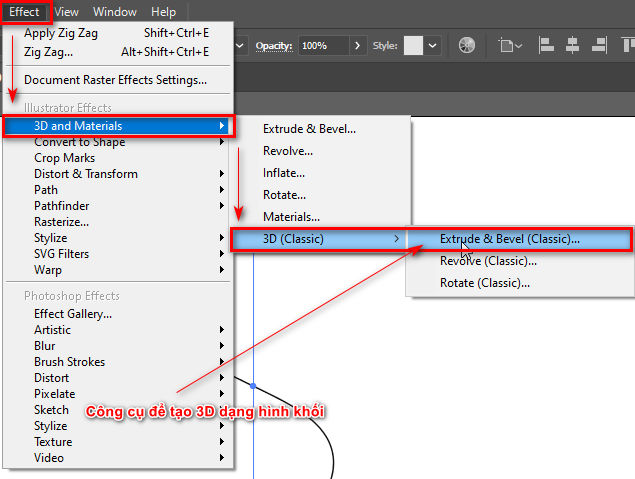
Cách tạo dãy ruy băng trong illustrator
Sử dụng Công cụ tạo 3D dạng khối
  • Sau đó bạn xoay theo hướng mà bạn muốn và tăng độ dày đó tượng lên Extrude Depth: 50 – 100pt
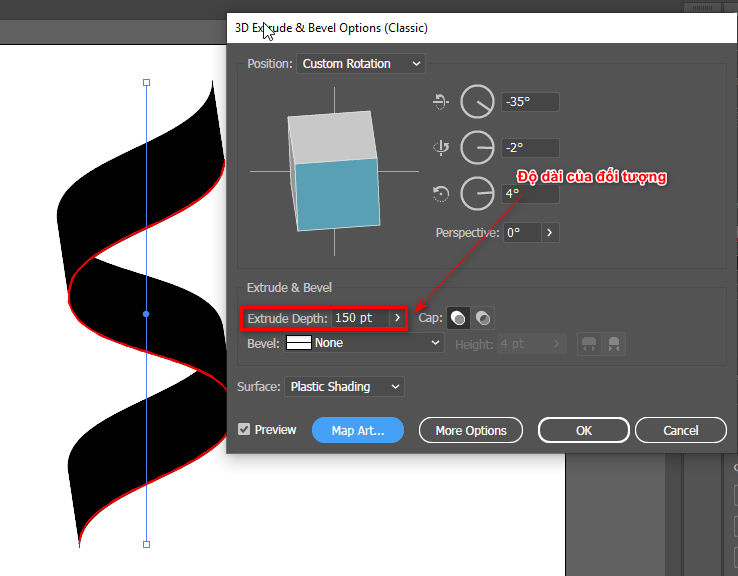
Cách tạo dãy ruy băng trong illustrator
Tạo độ dày cho đối tượng
  • Bạn vào phần Map Art tìm đúng mặt mà bạn muốn sau đó bạn đưa đối tượng đã được bỏ trong Symbols vào sau đó bạn click vào phần Scale to Fit
  • Bạn click luôn vào phần Invisible Geometry để đối tượng đường cong trông suốt
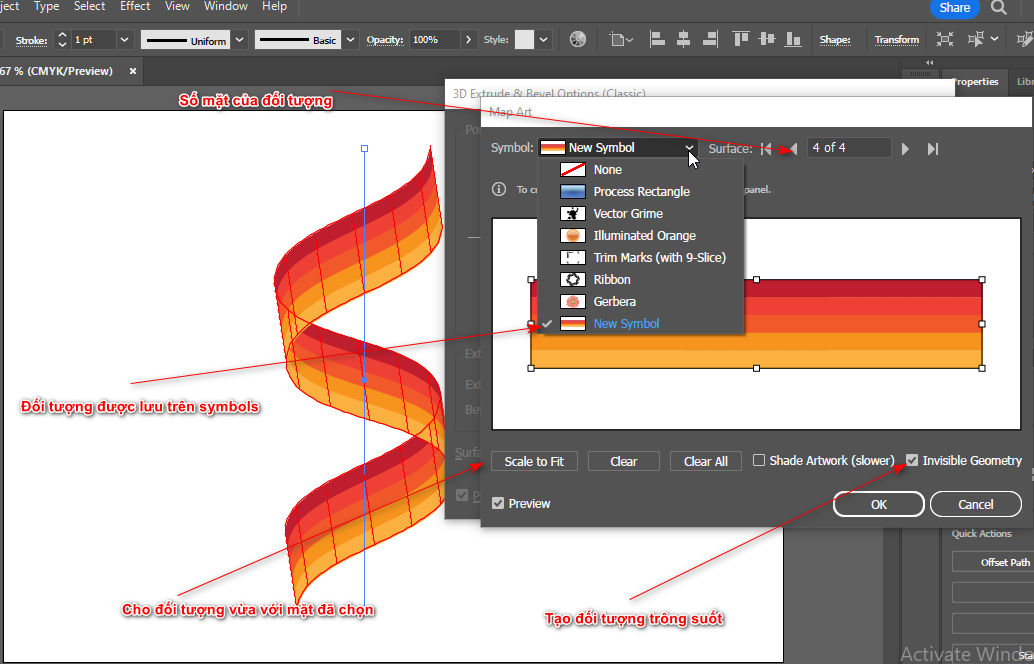
Cách tạo dãy ruy băng trong illustrator
Đưa đối symbols vào từng mặt thành

Bước 4: Expand Appearance và tạo bóng cho đối tượng trông thật hơn

  • Bạn chọn đối tượng sau đó vào lệnh Edit > Expand Appearance
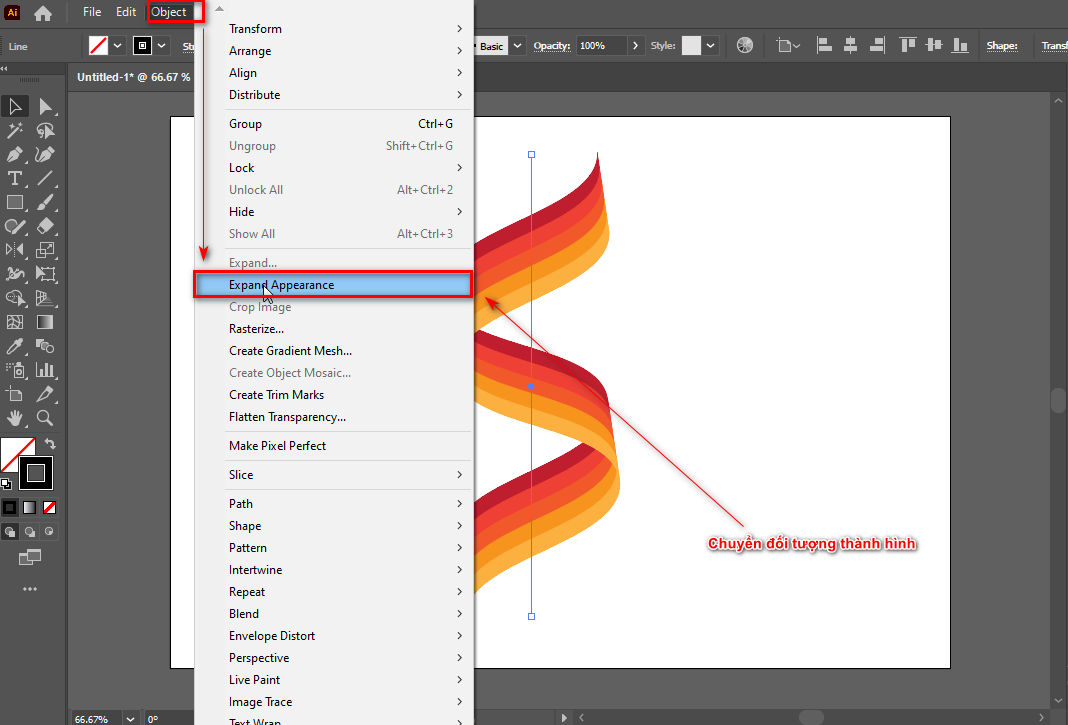
Cách tạo dãy ruy băng trong illustrator
Chuyển đối tượng thành hình
  • Sau đó bạn tách từng đối tượng bằng lệnh Ungroup
  • Bạn nhân đôi những mặt mà bạn thấy sau đó đổ màu chuyển sắc trắng đen và đưa vào đối tượng trước đó sử dụng Multiply (Opacity)
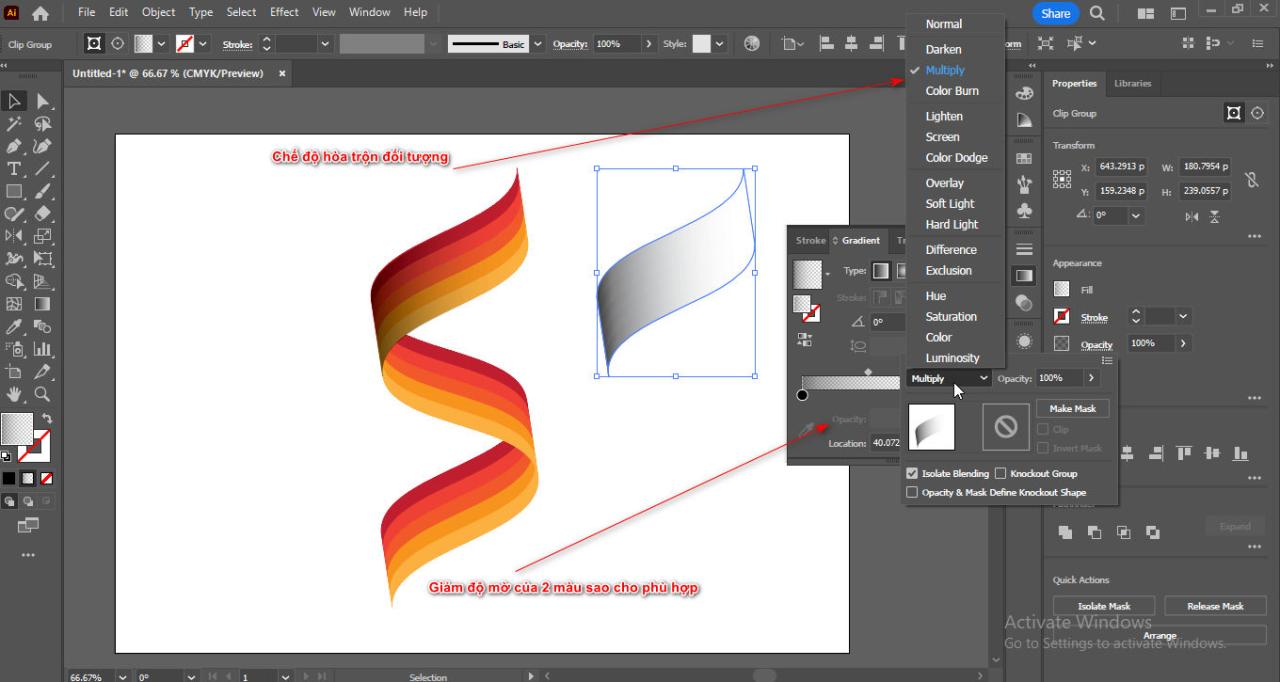
Cách tạo dãy ruy băng trong illustrator
Tạo phần tối cho từng đối tượng

Bước 5: Kết quả bạn đã tạo được ruy băng trong illustrator

Cách tạo dãy ruy băng trong illustrator
Bạn đã tạo được dãy ruy băng trong illustrator

Tóm lại

Cách tạo ruy băng trong illustrator này đã được học qua với các bài trước mà mình đã hướng dẫn các bạn Cách tạo con đường trong illustrator mà các bạn đã đọc và làm nó chỉ thêm phần hiệu ứng sáng tối và chế độ hòa trộn. Nếu bạn muốn đăng kí học về phần mềm vẽ 2D bạn có thể liên hệ với trung tâm đào tạo Graphic Express để được tư vấn nhé.

Chúc các bạn thành công.

Thẻ : Thẻ adobe illustrator   duy băng   học ai   học illustrator   học thiết kế đồ họa
Chia sẻ
facebookShare on FacebookpinterestShare on PinterestMessengerShare on Facebook Messenger
twitterShare on TwitterlinkedinShare on LinkedinvkShare on VkredditShare on ReddittumblrShare on TumblrviadeoShare on ViadeobufferShare on BufferpocketShare on PocketwhatsappShare on WhatsappviberShare on ViberemailShare on EmailskypeShare on SkypediggShare on DiggmyspaceShare on MyspacebloggerShare on Blogger YahooMailShare on Yahoo mailtelegramShare on Telegram gmailShare on GmailamazonShare on AmazonSMSShare on SMS

Tùng Thái

Là học viên tại trung tâm. Tôi viết những gì mà tôi biết chia sẻ lại cho các bạn.
1 là chia sẻ cho các bạn để các bạn cùng biết và học theo.
2 nâng cao kiến thức và nhớ lâu hơn, với phương châm cho đi để nhận lại tôi muốn viết nhiều hơn thế nữa

Bài viết liên quan

Cách tạo ruy băng trong illustrator

Vẽ bông hoa trong illustrator

Qua Tùng Thái 15/10/2026 0

Cách vẽ bông hoa trong illustrator. Như các bạn đã…

Cách tạo ruy băng trong illustrator

Cách tạo thú bông trong illustrator

Qua Tùng Thái 05/10/2026 0

Cách tạo thú bông trong illustrator. Adobe Illustrator là một…

Cách tạo ruy băng trong illustrator

Cách tạo chữ 3D trong illustrator

Qua Tùng Thái 27/09/2026 0

Cách tạo chữ 3D trong illustrator. Mọi người thường nghĩ…

Để lại bình luận Hủy

Thể loại Adobe Photoshop 3 Cách tạo hiệu ứng tốc độ trong photoshop

3 Cách tạo hiệu ứng tốc độ trong photoshop

18/10/2026
Cách tạo một bức tranh đẹp trong photoshop

Cách tạo một bức tranh đẹp trong photoshop

17/10/2026
Download microsoft visual c++ full khắc phục được nhiều lỗi

Download microsoft visual c++ full khắc phục được nhiều lỗi

17/10/2026
Cách tạo bóng trong photoshop

Cách tạo bóng đổ trong photoshop

17/10/2026
Cách Reset win 10 chi tiết nhất không mất dữ liệu

Cách Reset win 10 chi tiết nhất không mất dữ liệu

17/10/2026

Bình luận gần đây

  • nam2 năm trước kia
    TRÊN Cách tạo hiệu ứng tan biến trong photoshop
    Tuyệt vời
  • phat phat3 năm trước kia
    TRÊN 5SMedia là ai?
    Bài viết hưu ích
  • Minh Anh4 năm trước kia
    TRÊN Cách tạo vật liệu cơ bản trong vray Sketchup
    Hay quá ad ơi
Copyright © 2026 HOWTO - Powered by HOWTO

5SMedia.net | hocdohoacaptoc.com | huongdansudung.vn | webantam.com

Trở lại đầu trang
Hello!
  • Tất cả
    • Thủ thuật
      • Google
      • Facebook
      • Tiktok
    • Hướng dẫn
      • Hỏi đáp là gì
      • Taobao
    • WordPress
      • Code hay
      • Plugin
      • Theme
        • Flatsome
        • Theme Nevo
  • Chia sẻ
    • WordPress
    • Code hay
    • Plugin
    • Mẹo vặt
    • Windows
    • Apple
    • Đồ họa
    • Kinh nghiệm
  • Tài liệu đồ họa
    • illustrator
    • Sketchup
    • Coreldraw
    • 3ds max
    • Enscape
    • Photoshop
    • Plugin đồ hoạ
  • Khóa học
    • Thiết kế đồ họa
    • Khóa học photoshop
    • Khóa học illustrator
    • Khóa học Coreldraw
    • Chỉnh sửa video
    • Khóa học Sketchup
    • Khóa học Autocad
    • Quản trị website
  • Dịch vụ
  • Phần mềm
    • Windows
      • Thủ thuật
      • Văn phòng
      • Cần thiết
      • Tool
    • Apple
  • Game
  • Tin tức
    • Công nghệ
    • Review
VI
VI
EN
Hello!

  • Quên mật khẩu ?