Bỏ qua nội dung
FacebookTwitterPinterest
HOWTOHOWTO
  • Tất cả
    • Thủ thuật
      • Google
      • Facebook
      • Tiktok
    • Hướng dẫn
      • Hỏi đáp là gì
      • Taobao
    • WordPress
      • Code hay
      • Plugin
      • Theme
        • Flatsome
        • Theme Nevo
  • Chia sẻ
    • WordPress
    • Code hay
    • Plugin
    • Mẹo vặt
    • Windows
    • Apple
    • Đồ họa
    • Kinh nghiệm
  • Tài liệu đồ họa
    • illustrator
    • Sketchup
    • Coreldraw
    • 3ds max
    • Enscape
    • Photoshop
    • Plugin đồ hoạ
  • Khóa học
    • Thiết kế đồ họa
    • Khóa học photoshop
    • Khóa học illustrator
    • Khóa học Coreldraw
    • Chỉnh sửa video
    • Khóa học Sketchup
    • Khóa học Autocad
    • Quản trị website
  • Dịch vụ
  • Phần mềm
    • Windows
      • Thủ thuật
      • Văn phòng
      • Cần thiết
      • Tool
    • Apple
  • Game
  • Tin tức
    • Công nghệ
    • Review
HOWTOHOWTO
  • Trang chủ > 
  • Đồ họa > 
  • Enscape > 
  • Hướng dẫn cài đặt Enscape chi tiết

Hướng dẫn cài đặt Enscape chi tiết

Qua How To 09/12/2025 0 2763 Views
Hướng dẫn cài đặt Enscape chi tiết
Mục mục bài viết

Cài đặt Enscape chi tiết

Phần mềm Enscape là 1 phần mềm khả nổi tiếng trong làng thiết kế đồ họa 3D hiện nay. Nó cho phép bạn xuất các mô hình từ 1 bản vẽ thô thành 1 mô hình bản vẽ 3D giống như ngoài thực tế.

Phần mềm Enscape hiện nay đang hỗ trợ cho 3 phần mềm chính đó là Sketchup, Rino và Revit. Phần mềm Enscape cho phép bạn xuất hình ảnh 1 cách nhanh chóng chỉ chong vòng 1 vài phút là bạn đã có ngay 1 bức ảnh ưng ý. Phần mềm Enscape chi tiết như thế nào thì bây giờ mình sẽ hướng dẫn cài đặt Enscape chi tiết nhé.

Chúng tôi nhận cung cấp key Enscaope với giá rẻ. Nhận cài đặt với giá tốt nhất thị trường. Bảo hành vĩnh viễn

Liên hệ: Zalo

  • Hướng dẫn sử dụng vật liệu generic vật liệu cơ bản trong Enscape
  • Hướng dẫn sử dụng chi tiết các thông số Setting trong Enscape
  • Self-illuminated vật liệu tự phát sáng trong Enscape
  • Hướng dẫn sử dụng thanh công cụ trong Enscape
  • Hướng dẫn sử dụng vật liệu Clearcoat vật liệu kim loại trong Enscape

I. Cài đặt phần mềm Enscape phiên bản mới nhất.

Bước 1: Chuẩn bị

– Để có thể cài đặt được phần mềm Enscape bạn cần phải download Enscape về máy. Lưu ý chọn phiên bản phù hợp với cấu hình máy. Còn nếu máy của bạn đủ mạnh thì cứ tải phiên bản cao nhất để tận dụng những tính năng mới nhất nhé.

Sau khi tải thành công các bạn sẽ có 1 file cài *.msi. Các bạn chỉ cần Chuột phải chọn Run administrator quá trình cài đặt diện ra.
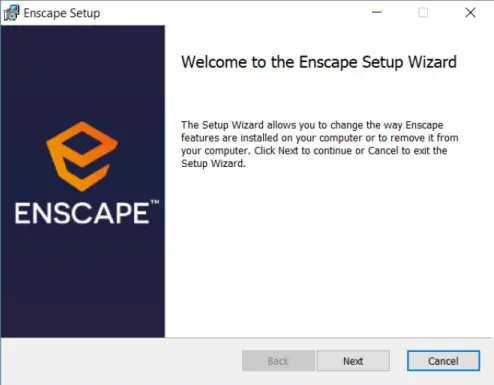
Hướng dẫn cài đặt Enscape chi tiết

Bước 2. Cấu hình

Các bạn lựa chọn ở phần dưới để nó cài đặt hết lên toàn bộ các user đang sử dụng trên máy tính mình nhé.
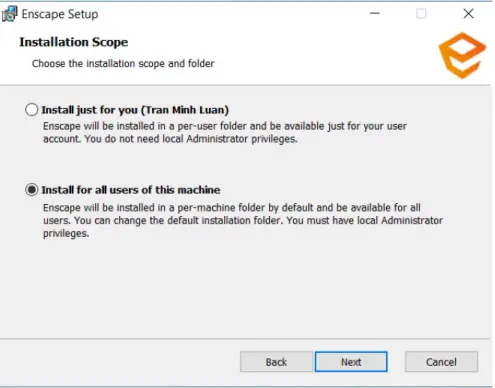
Hướng dẫn cài đặt Enscape chi tiết

Bước 3. Tiếp tục

Các bạn chọn next để phần mềm tiếp tục cài đặt
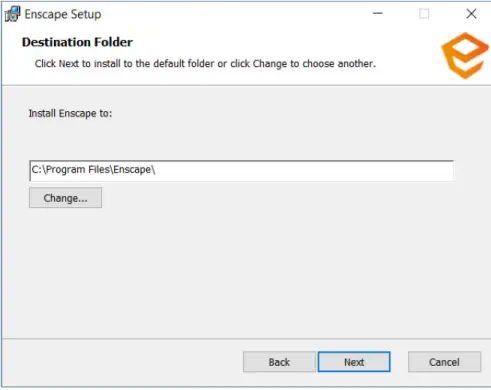
Download Enscape
Hướng dẫn cài đặt Enscape

Các bạn chỉ cần để đường dẫn mặc định sau đó nhấn next phần mềm sẽ tự chạy

Bước 4. Lựa chọn phần mềm mình đang sử dụng

Sau khi nhấn Next các bạn hãy chọn mục nào mình cần sử dụng. Ví dụ ở đây mình chỉ sử dụng Sketchup thì các bạn hãy chọn Sketchup còn những mục khác thì chọn dấu x giống như mình nhé.
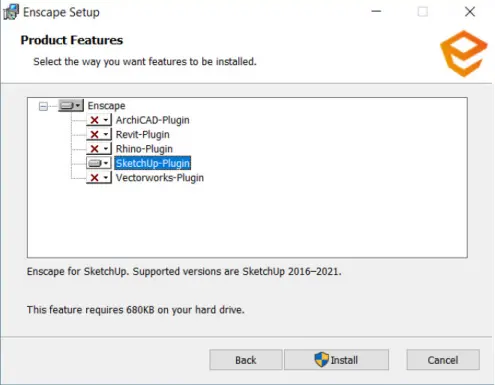
 

Hướng dẫn cài đặt Enscape chi tiết
Hướng dẫn cài đặt Enscape

Bước 5: Cài đặt

– Sau khi đã thiết lập thành công các bạn tiến hành cài đặt các bạn chỉ cần nhấn install 
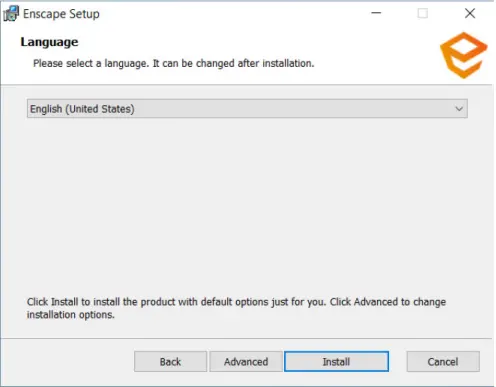
Hướng dẫn cài đặt Enscape chi tiết

Bước 6: Hoàn tất

Các bạn chọn Next để phần mềm tiếp tục cài đặt.
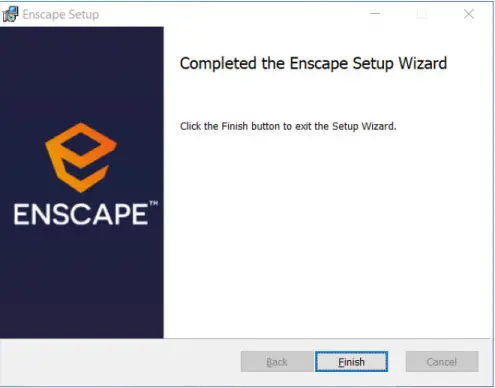
Hướng dẫn cài đặt Enscape chi tiết

Chỉ đơn giản như vậy là chúng ta đã cài đặt phần mềm Enscape thành công rồi. 

II. Cách lấy công cụ Enscape để sử dụng

– Để lấy thanh công cụ Sketchup sử dụng chúng ta có rất nhiều cách. Cụ thể chúng ta sẽ có 3 cách lấy công cụ Enscape như sau.

Cách 1: Vào Menu > Extensions > Start Enscape
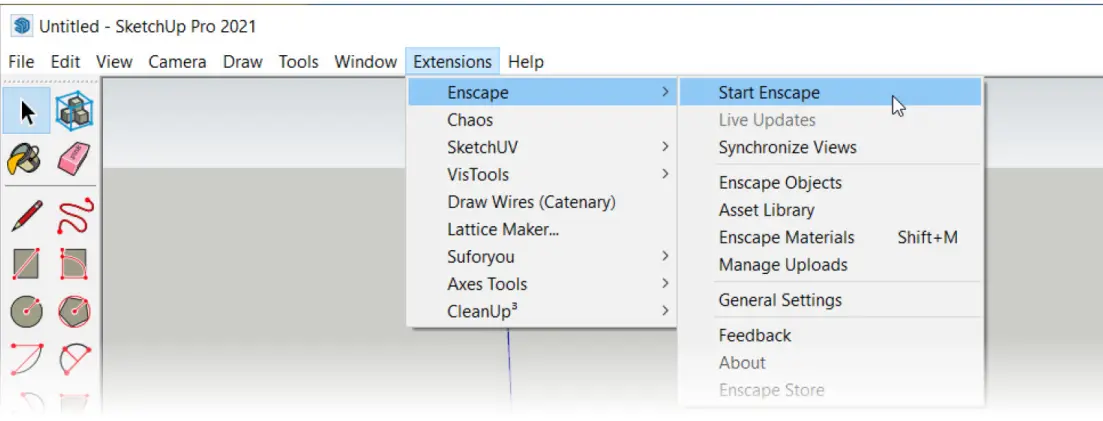
Hướng dẫn cài đặt Enscape chi tiết

Cách 2: Vào Menu View > Toolbars > tab Options > Enscape.
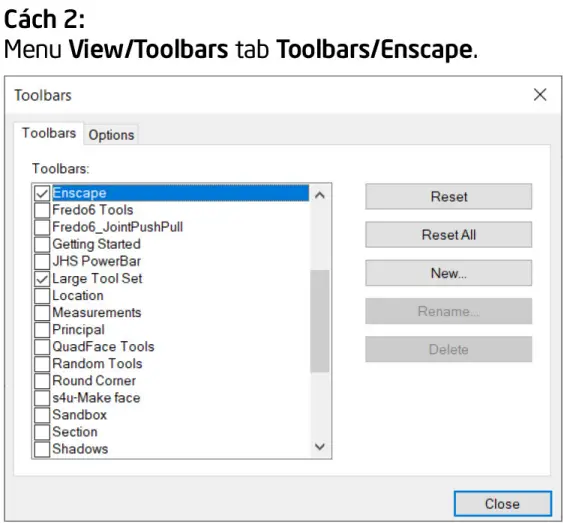
download enscape
Tích chọn lấy công cụ sử dụng trong sketchup

Cách 3: Click chuột phải vào thanh toolbar > chọn Enscape.
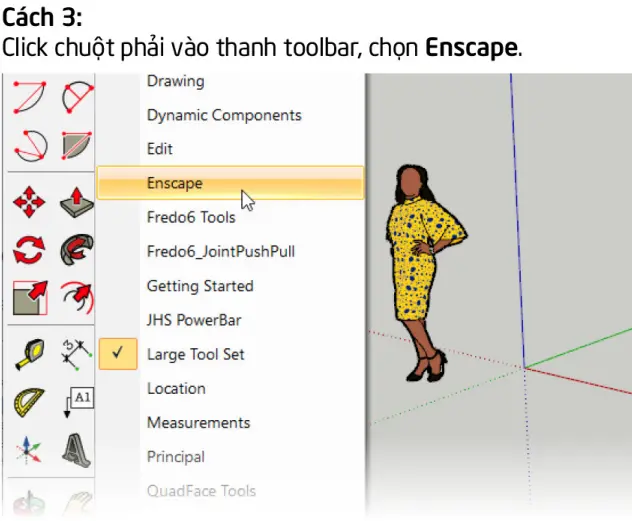
Hướng dẫn cài đặt Enscape chi tiết

Nếu các bạn cài đặt và sử dụng lần đầu tiên thì sẽ được dùng thử miễn phí trong vòng 15 ngày. Nếu bạn dùng cảm thấy ok mới mua nhé.

Nếu các bạn có nhu cầu sử dụng phần mềm Enscape bản quyền nhưng muốn sử dụng Enscape giá rẻ các bạn có thể liên hệ qua Zalo bạn này nhé. Mức phí hoàn toàn hợp lý cho các bạn đang học và đi làm với mức phí chỉ 500k.

Trong bài viết này do chính sách của google nên mình không để Enscape full crack trong bài viết này. Nếu bạn muốn sử dụng hãy tham gia vào group để tải được bản này nhé. Group thiết kế 3D

Lời kết. 

Như vậy mình vừa hướng dẫn cài đặt phần mềm Enscape phiên bản mới nhất của Enscape để sử dụng và cách lấy các công cụ để sử dụng. Hi vọng bài viết này sẽ giúp ích được nhiều cho các bạn.

Chúc các bạn thành công

Thẻ : Thẻ Cài đặt enscape   download enscape   Hướng dẫn cài đặt phần mềm Enscape
Chia sẻ
facebookShare on FacebookpinterestShare on PinterestMessengerShare on Facebook Messenger
twitterShare on TwitterlinkedinShare on LinkedinvkShare on VkredditShare on ReddittumblrShare on TumblrviadeoShare on ViadeobufferShare on BufferpocketShare on PocketwhatsappShare on WhatsappviberShare on ViberemailShare on EmailskypeShare on SkypediggShare on DiggmyspaceShare on MyspacebloggerShare on Blogger YahooMailShare on Yahoo mailtelegramShare on Telegram gmailShare on GmailamazonShare on AmazonSMSShare on SMS

How To

Là người đam mê chia sẻ kiến thức đến từ cuộc sống. Những kiến thức thường gặp trong cuộc sống. Chia sẻ là niềm đam mê của tôi. Hi vọng những kiến thức của tôi sẽ đem được nhiều lợi ích cho các bạn

Bài viết liên quan

Hướng dẫn cài đặt Enscape chi tiết

Khắc phục lỗi Enscape Render bị văng file

Qua How To 25/12/2025 0

Xin chào các bạn. Lỗi Enscape Render bị văng file…

Hướng dẫn cài đặt Enscape chi tiết

Water vật liệu nước trong Enscap

Qua How To 11/12/2025 0

Water vật liệu nước trong Enscape Đây là bảng chỉnh…

Hướng dẫn cài đặt Enscape chi tiết

Self-illuminated vật liệu tự phát sáng trong Enscape

Qua How To 11/12/2025 0

Self-illuminated vật liệu tự phát sáng trong Enscape. Là dạng…

Để lại bình luận Hủy

Thể loại Adobe Photoshop Remove tool trong photoshop

Remove tool trong photoshop

27/03/2026
4 Cách tạo hiệu ứng tốc độ trong photoshop

4 Cách tạo hiệu ứng tốc độ trong photoshop

27/03/2026
Graphic Design

Graphic Design Nghệ thuật tạo nên sự hấp dẫn

27/02/2026
Ứng dụng google plays là gì? Có cần thiết cài đặt không?

Ứng dụng google plays là gì? Có cần thiết cài đặt không?

24/02/2026
tao slider flatsome

Cách tạo slider chạy siêu mượt trên flatsome

05/01/2026

Bình luận gần đây

  • nam2 năm trước kia
    TRÊN Cách tạo hiệu ứng tan biến trong photoshop
    Tuyệt vời
  • phat phat2 năm trước kia
    TRÊN 5SMedia là ai?
    Bài viết hưu ích
  • Minh Anh3 năm trước kia
    TRÊN Cách tạo vật liệu cơ bản trong vray Sketchup
    Hay quá ad ơi
Copyright © 2026 HOWTO - Powered by HOWTO

5SMedia.net | hocdohoacaptoc.com | huongdansudung.vn | webantam.com

Trở lại đầu trang
Hello!
  • Tất cả
    • Thủ thuật
      • Google
      • Facebook
      • Tiktok
    • Hướng dẫn
      • Hỏi đáp là gì
      • Taobao
    • WordPress
      • Code hay
      • Plugin
      • Theme
        • Flatsome
        • Theme Nevo
  • Chia sẻ
    • WordPress
    • Code hay
    • Plugin
    • Mẹo vặt
    • Windows
    • Apple
    • Đồ họa
    • Kinh nghiệm
  • Tài liệu đồ họa
    • illustrator
    • Sketchup
    • Coreldraw
    • 3ds max
    • Enscape
    • Photoshop
    • Plugin đồ hoạ
  • Khóa học
    • Thiết kế đồ họa
    • Khóa học photoshop
    • Khóa học illustrator
    • Khóa học Coreldraw
    • Chỉnh sửa video
    • Khóa học Sketchup
    • Khóa học Autocad
    • Quản trị website
  • Dịch vụ
  • Phần mềm
    • Windows
      • Thủ thuật
      • Văn phòng
      • Cần thiết
      • Tool
    • Apple
  • Game
  • Tin tức
    • Công nghệ
    • Review
VI
VI
EN
Hello!

  • Quên mật khẩu ?