Bỏ qua nội dung
  • Giới thiệu
  • Liên hệ
  • en_USEN
  • viVI
FacebookTwitterPinterest
HOWTOHOWTO
  • Tất cả
    • Thủ thuật
      • Google
      • Facebook
      • Tiktok
    • Hướng dẫn
      • Hỏi đáp là gì
      • Taobao
    • WordPress
      • Code hay
      • Plugin
      • Theme
        • Flatsome
        • Theme Nevo
  • Chia sẻHot
    • WordPress
    • Code hay
    • Plugin
    • Mẹo vặt
    • Windows
    • Apple
    • Đồ họa
    • Kinh nghiệm
  • Tài liệu đồ họa
    • illustrator
    • Sketchup
    • Coreldraw
    • 3ds max
    • Enscape
    • Photoshop
    • Plugin đồ hoạ
  • Khóa học
    • Thiết kế đồ họa
    • Khóa học photoshop
    • Khóa học illustrator
    • Khóa học Coreldraw
    • Chỉnh sửa video
    • Khóa học Sketchup
    • Khóa học Autocad
    • Quản trị website
  • Dịch vụ
  • Phần mềm
    • Windows
      • Thủ thuật
      • Văn phòng
      • Cần thiết
      • Tool
    • Apple
  • Game
  • Tin tức
    • Công nghệ
    • Review
Hello!

  • Quên mật khẩu ?
HOWTOHOWTO
  • Trang chủ > 
  • Đồ họa > 
  • Adobe Photoshop > 
  • Cách sử dụng Move tool Photoshop

Cách sử dụng Move tool Photoshop

Qua Tùng Thái 13/09/2024 577 Views
move tool 1
Mục mục bài viết

Tìm hiểu về công cụ Move tool Photoshop

Photoshop là phần mềm được phát triển với chức năng chính để chỉnh sửa hình ảnh. Trong lĩnh vực thiết kế  là phần mềm bắt buộc phải biết của các designer.
Không chỉ được sử dụng để chỉnh sửa ảnh mà còn được sử dụng rất nhiều trong thiết kế hiển thị. Hiện nay Pts là phần mềm đồ họa mạnh nhất trên thị trường.
Photoshop cũng được đưa vào giáo trình giảng dạy chính thức của các trường đào tạo nghề cũng như các trường cao đẳng, đại học.

Công cụ Move Tool Photoshop là gì?

Move Tool Photoshop là công cụ cho phép bạn di chuyển các layer, hình ảnh, căn chỉnh vị trí các layer. Thường được sử dụng trong trường hợp:

  • Muốn chọn layer để thao tác trên đó
  • Kéo một hình ảnh hoặc một layer từ file khác sang file
  • Di chuyển các layer, vùng chọn, sắp xếp chúng vào những vị trí thích hợp, hoặc theo ý thích
  • Căn chính giữa, căn trái, căn phải hoặc bên trên bên dưới giữa các layer
Move tool Photoshop
công cụ di chuyển

Xem thêm >>

  • Khóa học photoshop từ cơ bản đến nâng cao
  • Sử dụng Photoshop Online mà không cần phải cài đặt có tiếng việt
  • Download font chữ việt hóa cực đẹp miễn phí
  • Cách sử dụng công cụ Spot Healing Brush Tool trong photoshop
  • Cách sử dụng công cụ Clone Stamp Tool trong Photoshop
  • Cách sử dụng công cụ Rectangular Tool trong photoshop
  • Cách sử dụng công cụ Quick Selection Tool trong Photoshop

Cách sử dụng công cụ Move Tool Photoshop

Move tool Photoshop
công cụ move tool
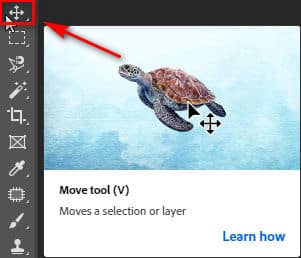
  • Move Tool có hình mũi tên tam giác nó nằm trên cùng của thanh công cụ, phím tắt là V.
  • Khi muốn di chuyển ảnh hoặc layer, bạn sẽ dùng con trỏ chuột chỉ vào layer hoặc ảnh mà bạn muốn, giữ chuột trái và di chuyển đến vị trí bạn muốn.

Cách căn giữa hai layer mà bạn muốn

  1. Sử dụng con trỏ chuột vào thanh công cụ Move Tool(số 1) phím tắt V
  2. Mình nhấp vào một layer(số 2) đồng thời mình giữa phím Shift và nhấp thêm layer mà mình muốn(số 3) căn giữa
  3. Sau đó mình nhấp vào công cụ  Align vertical centers(số 4) hoặc Align horizontal centers(số 5) để căn giữa hai layer mà mình đã chọn

Lời kết.

  • Vừa rồi mình vừa hướng dẫn cho các bạn cách sử dụng Move Tool Photoshop và căn giữa 2 layer mình muốn.
  • Qua đây sẽ mong giúp ích được nhiều cho các bạn mới sử dụng thanh công cụ này .Nếu bài viết này hữu ích với bạn hãy bình chọn 5* giúp để mình có động lực ra thêm nhiều bài viết hữu ích.Nếu bạn chưa thành thạo về photoshop có thể tham khảo khóa học photoshop của Graphic Expess. Đào tạo 1 kèm 1 rất là ok. Thuận tiện cho người đi học và người đi làm.

Chúc các bạn thành công. Đừng quên đăng ký kênh Facebook để nhận được nhiều thông tin hữu ích mới nhất

Thẻ : Thẻ cách sử dụng move tool   học photoshop   học pts   học thiết kế đồ họa
Chia sẻ
facebookShare on FacebookpinterestShare on PinterestMessengerShare on Facebook Messenger
twitterShare on TwitterlinkedinShare on LinkedinvkShare on VkredditShare on ReddittumblrShare on TumblrviadeoShare on ViadeobufferShare on BufferpocketShare on PocketwhatsappShare on WhatsappviberShare on ViberemailShare on EmailskypeShare on SkypediggShare on DiggmyspaceShare on MyspacebloggerShare on Blogger YahooMailShare on Yahoo mailtelegramShare on Telegram gmailShare on GmailamazonShare on AmazonSMSShare on SMS
Tùng Thái

Tùng Thái

Là học viên tại trung tâm. Tôi viết những gì mà tôi biết chia sẻ lại cho các bạn.
1 là chia sẻ cho các bạn để các bạn cùng biết và học theo.
2 nâng cao kiến thức và nhớ lâu hơn, với phương châm cho đi để nhận lại tôi muốn viết nhiều hơn thế nữa

Bài viết liên quan

Cách sử dụng Move tool Photoshop

Hướng dẫn sử dụng camera Raw trong photoshop

Qua How To 08/12/2025

Camera Raw trong photoshop là công cụ đã có từ…

Cách sử dụng Move tool Photoshop

Hướng dẫn sử dụng camera raw trong photoshop mới nhất

Qua How To 07/12/2025

Camera raw trong photoshop là 1 công cụ hiệu chỉnh…

Cách sử dụng Move tool Photoshop

3 Cách tạo hiệu ứng tốc độ trong photoshop

Qua Tùng Thái 06/12/2025 0

3 Cách tạo hiệu ứng tốc độ trong photoshop Hiệu…

Thể loại Hỏi đáp là gì thiiet ke noi that la gi

Thiết kế nội thất là gì? Nghề thiết kế nội thất lương bao nhiêu?

12/12/2025
Material la gi

Material là gì? Ứng dụng Material trong lĩnh vực thiết kế

11/12/2025
poster la gi

Poster là gì? 9 Mẹo thiết kế Poster đẹp, nhanh chóng

11/12/2025
Thiết kế đồ họa làm gì? có dễ xin việc không?

Thiết kế đồ họa làm gì? có dễ xin việc không?

11/12/2025
Water vật liệu nước trong Enscap

Water vật liệu nước trong Enscap

11/12/2025

Bình luận gần đây

  • nam1 năm trước kia
    TRÊN Cách tạo hiệu ứng tan biến trong photoshop
    Tuyệt vời
  • phat phat2 năm trước kia
    TRÊN 5SMedia là ai?
    Bài viết hưu ích
  • Minh Anh3 năm trước kia
    TRÊN Cách tạo vật liệu cơ bản trong vray Sketchup
    Hay quá ad ơi
Copyright © 2025 HOWTO - Powered by HOWTO

5SMedia.net | hocdohoacaptoc.com | huongdansudung.vn | webantam.com

Trở lại đầu trang
Hello!
  • Tất cả
    • Thủ thuật
      • Google
      • Facebook
      • Tiktok
    • Hướng dẫn
      • Hỏi đáp là gì
      • Taobao
    • WordPress
      • Code hay
      • Plugin
      • Theme
        • Flatsome
        • Theme Nevo
  • Chia sẻ
    • WordPress
    • Code hay
    • Plugin
    • Mẹo vặt
    • Windows
    • Apple
    • Đồ họa
    • Kinh nghiệm
  • Tài liệu đồ họa
    • illustrator
    • Sketchup
    • Coreldraw
    • 3ds max
    • Enscape
    • Photoshop
    • Plugin đồ hoạ
  • Khóa học
    • Thiết kế đồ họa
    • Khóa học photoshop
    • Khóa học illustrator
    • Khóa học Coreldraw
    • Chỉnh sửa video
    • Khóa học Sketchup
    • Khóa học Autocad
    • Quản trị website
  • Dịch vụ
  • Phần mềm
    • Windows
      • Thủ thuật
      • Văn phòng
      • Cần thiết
      • Tool
    • Apple
  • Game
  • Tin tức
    • Công nghệ
    • Review
vi VI
vi VI en_US EN