Dịch vụ cài macbook online
Đây là dịch vụ hoàn toàn mới tại Hướng Dẫn Sử Dụng nó cũng là 1 dịch vụ mới giúp các bạn và khách hàng có 1 trải nghiệm tốt nhất. Đặc biệt các bạn có thể cài đặt ở ngay tại nhà mà không cần phải đi đâu cả.
Dịch vụ cài đặt macbook online giúp bạn tiết kiệm được rất nhiều thời gian cũng như tiền bạc. Cùng tìm hiểu về đôi chút dịch vụ cài macbook online của chúng tôi nhé.
Dịch vụ cài macbook là gì?
Là 1 dịch vụ được cài đặt từ xa giúp các bạn chỉ cần ở nhà là chúng tôi có thể cài đặt được các phần mềm trên máy tính của bạn. Với dịch vụ cài macbook online bạn hoàn toàn có thể chủ được được về thời gian. Cài macbook được bất cứ lúc nào. Trong trường hợp bị phát sinh lỗi chúng tôi có thể xử lý ngay được cho bạn mà bạn không cần phải mang ra tiệm sửa chữa.
- Dịch Vụ Cài Đặt Phần Mềm Máy Tính Online
- Dịch vụ quản trị Website chăm sóc website hiệu quả
- Dịch vụ thiết kế đồ họa chọn gói
- Tìm hiểu về dịch vụ cài Win online tiện lợi nhanh chóng
- Dịch vụ thiết kế Website theo yêu cầu chuẩn SEO, chuyển đổi tốt
Cài macbook online có an toàn không?
Với dịch vụ cài đặt macbook online bạn hoàn toàn an tâm vì những lý do sau:
- Được báo giá chi tiết trước khi cài đặt
- Cài đặt xong thành công mới phải trả tiền trong trường hợp cài không thành công thì không phải trả phí
- Được theo dõi máy tính của mình trong suốt quá trình cài đặt nên bạn hoàn toàn có thể yên tâm về dữ liệu của mình.
- Không đụng chạm vào file tài liệu cá nhân của bạn. Tất cả các dữ liệu của bạn sẽ được bảo mật chỉ khi bạn cho phép chúng tôi mới có quyền truy cập
- Không cần mất công mang máy đi ra ngoài tiệm để cài đặt trong khi cướp giật ngày càng nhiều. Chưa kể đến là mang máy đi cài có 1 số nơi chúng ta không kiểm sóa họ làm những gì trên máy của mình.
Chi phí cài đặt macbook bao nhiêu và bảo hành bao lâu
- Chi phí cài đặt macbook giao động từ 150 – 700.000 tùy thuộc vào số lượng cũng như độ khó của phần mềm
- Thời gian bảo hành cài đặt phầm mềm là 1 tháng. Bạn sẽ được bảo hành về bản quyền sử dụng đảm bảo phần mềm khi cài bạn có thể sử dụng trơn tru khi làm việc.
- Với những phần mềm bản quyền bạn sẽ được bảo hành theo đúng thời hạn sử dụng khi mua.
Cài đặt macbook thì cài những gì
- Chúng tôi nhận cài đặt tất cả các phần mềm trên macbook từ phần mềm có bản quyền đến không có bản quyền
- Bất cứ khi nào máy tính của bạn gặp trụng trặc hãy liên hệ với chúng tôi qua hotline hoặc zalo chúng tôi sẽ hỗ trợ bạn ngay tức khắc
Hotline/Zalo: 0965 165 166
- Chúng tôi nhận cài dặt các phần mềm đồ họa nhà adobe như: photoshop, illustrator, indesign…
- Cài đặt các phần mềm dọn rác máy tính, cài đặt các phần mềm đồ họa văn phòng: Cài đặt office, cài đặt unikey, pdf kể cả những phần mềm đặc biết sử dụng cho máy tính mac.
- Ngoài ra nếu bạn cần cài bất cứ phần mềm nào mà chúng tôi không liệt kê ở đây các bạn hãy liên hệ ngay với chúng tôi để được tư vấn nhé. Hiện tại có rất nhiều phần mềm mọi người có thể sử dụng trên máy tính chúng tôi không thể liệt kê hết ở đây được.
Khi các bạn làm việc với chúng tôi. Các bạn sẽ được chuyên viên it tư vấn và hỗ trợ bất cứ lúc nào. Giải đáp thắc mắc và tư vấn cặn kẽ để máy tính của bạn có thể sử dụng một cách tốt nhất, hiệu quả cao nhất.
Cài đặt macbook online cần chuẩn bị những gì?
Để chúng tôi có thể truy cập được vào máy của bạn cài đặt thì bạn cần chuẩn bị cho mình 1 số phần mềm sau.
1. Phần mềm điều khiển từ xa bằng teamview
- Nếu bạn đã cài phần mềm teamview rồi bạn chỉ cần cung cấp cho chúng tôi ID và Pass là chúng tôi có thể truy cập vào máy tính của bạn cài được rồi
- Trong trường hợp bạn chưa có phần mềm teamview. Bạn chỉ cần lên trang chủ của teamview rồi tải về máy. Sau đó bạn tiến hành cài đặt ra như những phần mềm thông thường.
Cách cài đặt teamview cho macbook
Bước 1: Tải phần mềm temviewer về máy
Bước 2: Mở file teamviewer vừa tải về rồi tiến hành cài đặt. Bạn nhấp đúp vào file teamviewer.dmg
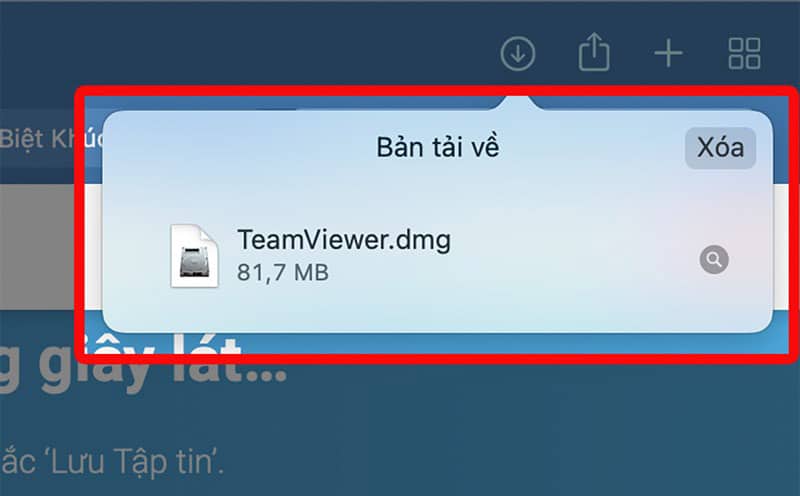
Bước 3: Tùy theo 1 số máy có thể 1 số máy hiện ra thư mục mới có 1 số máy nó tự giải nén ra. Thông thương thì nó sẽ nằm ở thư mục download
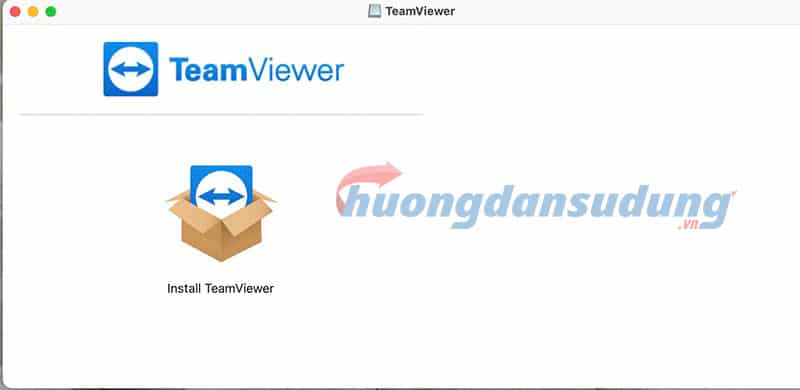
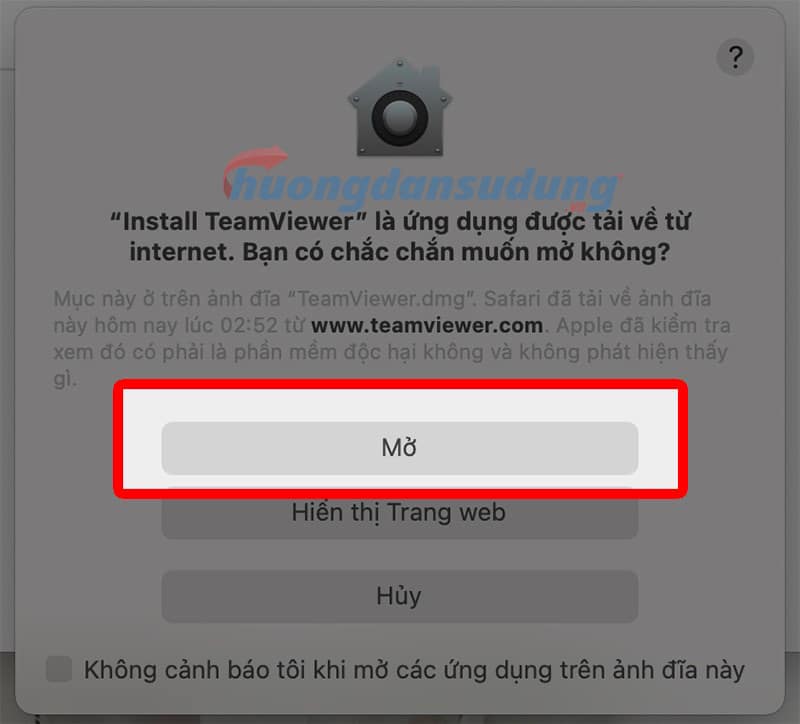
Bước 4: Chuột phải chọn mở để tiến hành cài đặt ứng dụng
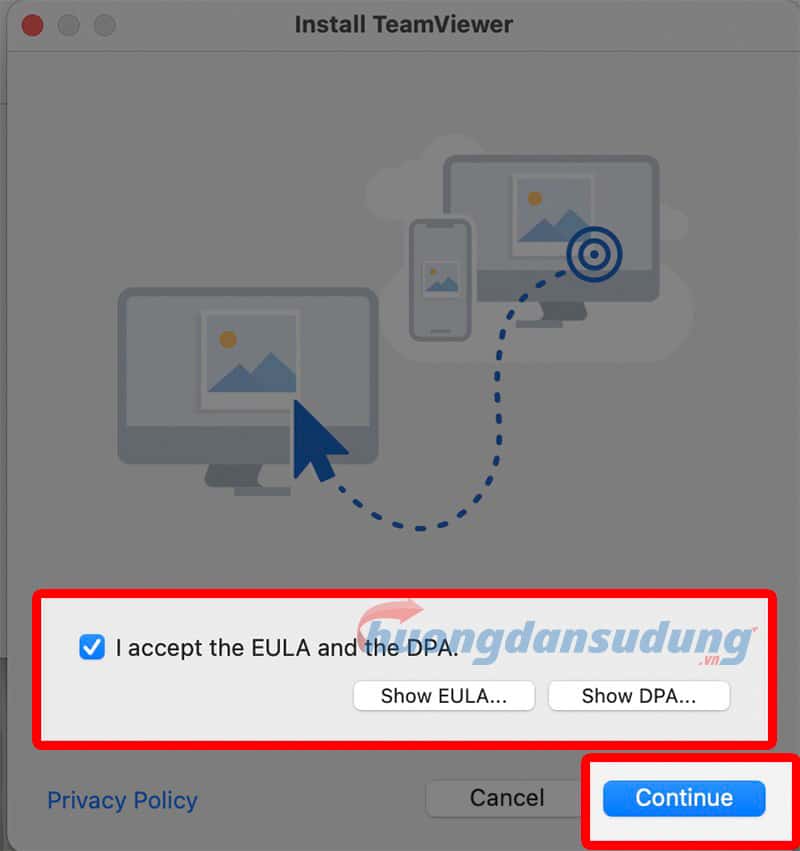
Bước 5: Bạn tích chọn I Accept the EULA and the DPA, sau đó chọn Continue để tiếp tục cài đặt.
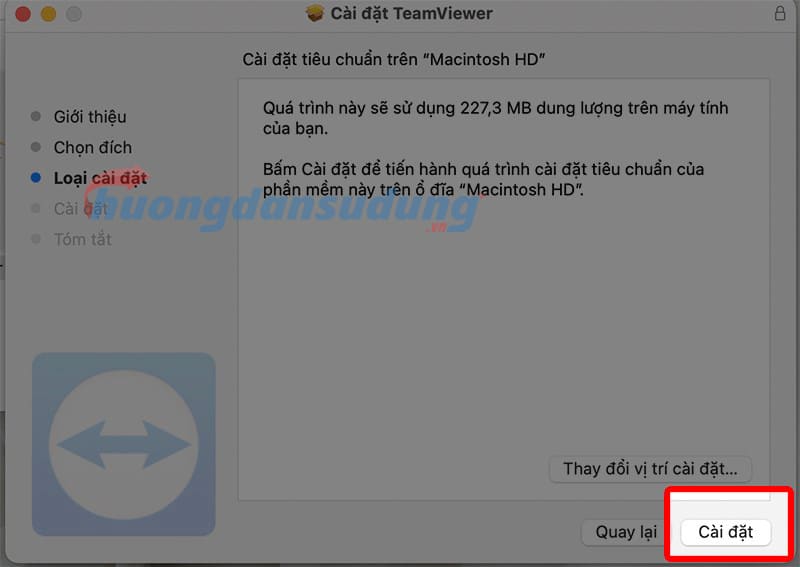
Bước 6: Nhấn cài đặt để quá trình cài đặt bắt đầu
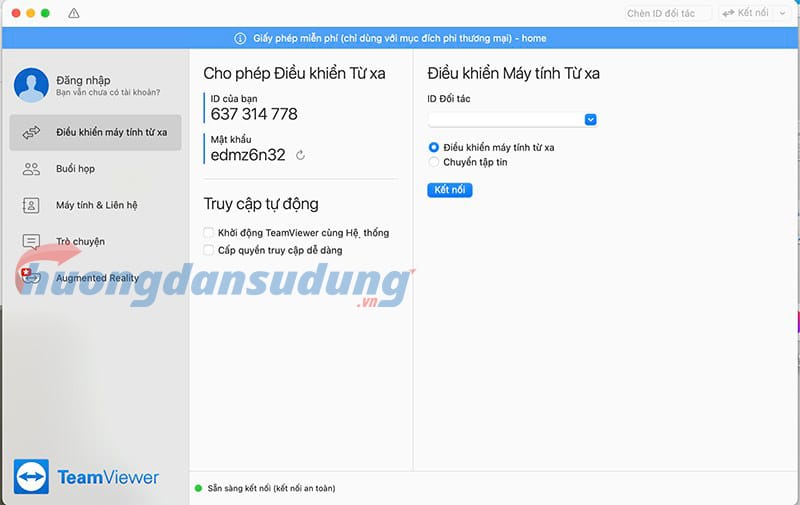
Bước 7: Giao diện cài đặt thành công
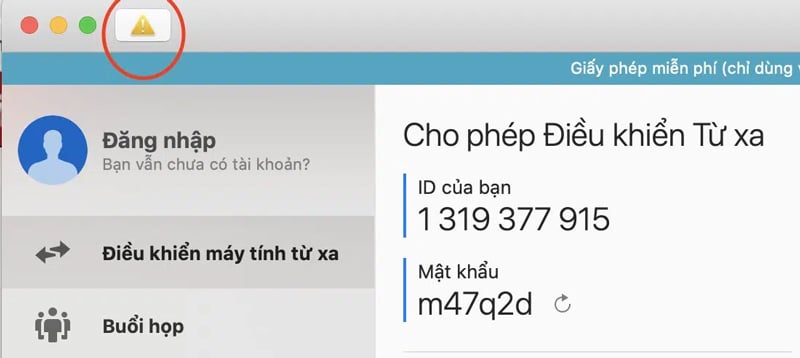
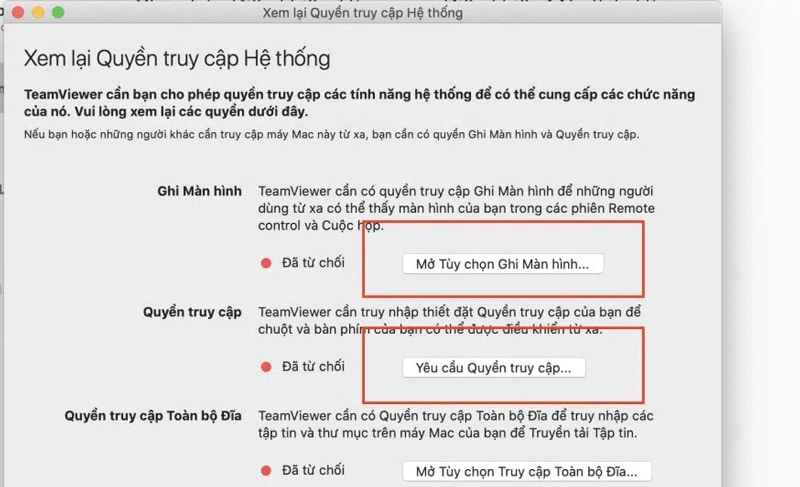
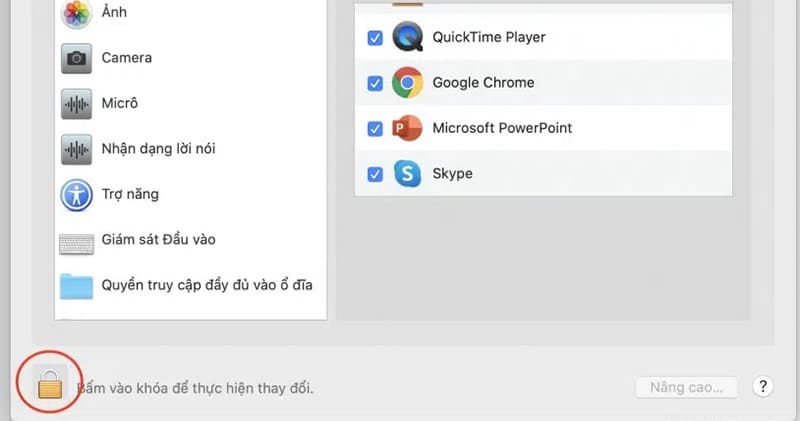
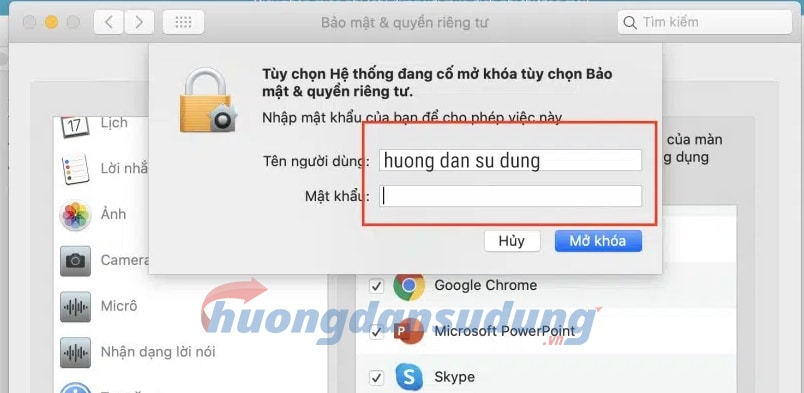
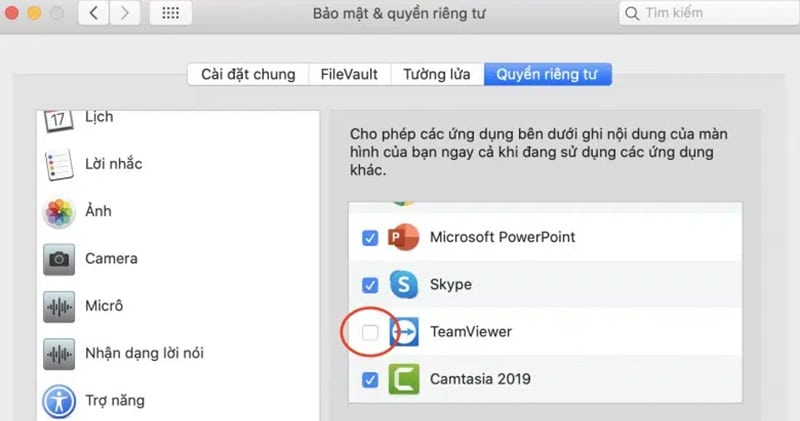
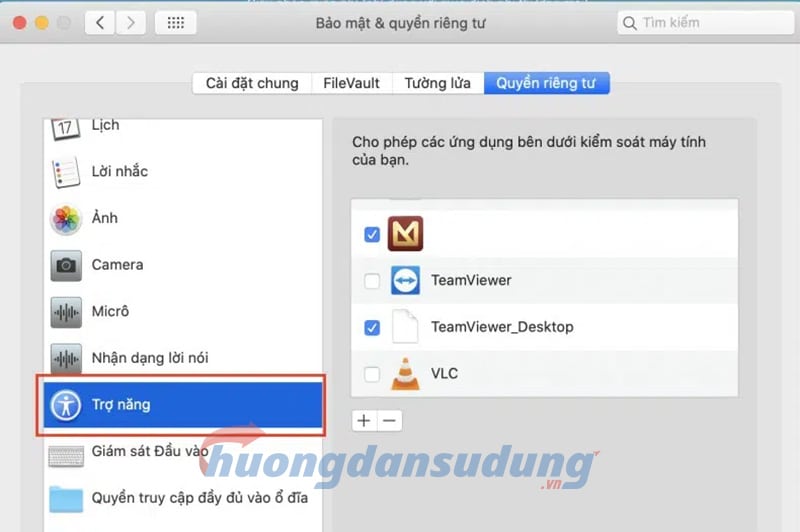
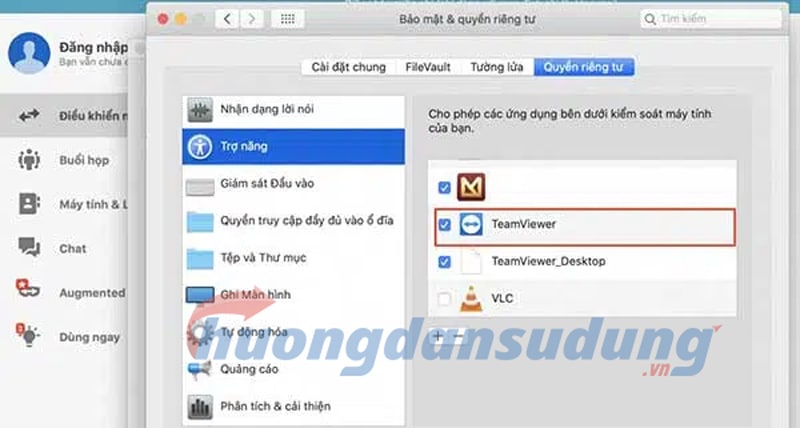
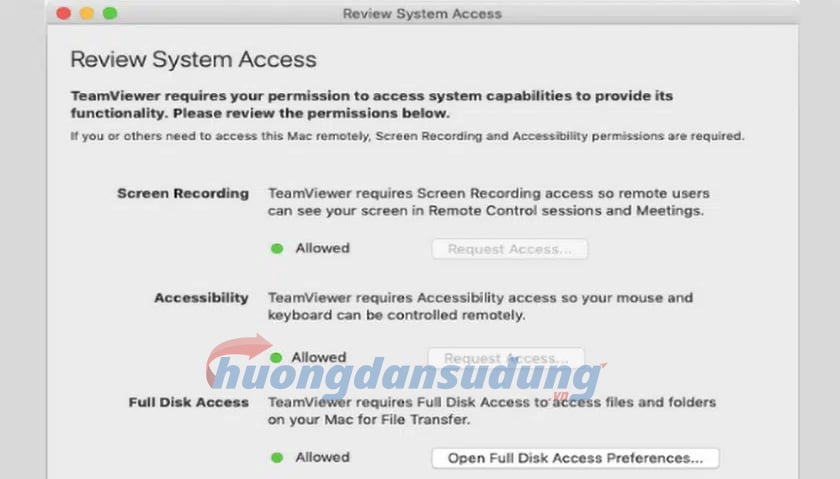
Bước 8: Phân quyền để bên kia có thể truy cập
1. Phần mềm điều khiển từ xa bằng Anydesk
Việc sử dụng phần mềm anydesk trên macbook là điều vô cùng thuận lợi và dễ sử dụng các bạn chỉ cần tải về gửi mã sau đó xác nhận là bên kia có thể truy cập vào để có thể thao tác trên máy tính của bạn.
Bước 1: Tải phần mềm Anydesk về máy
Bước 2: Setting để máy bên kia có thể vào được. Các bạn setting theo thứ tự các bước là bên kia có thể truy cập và điều khiển được
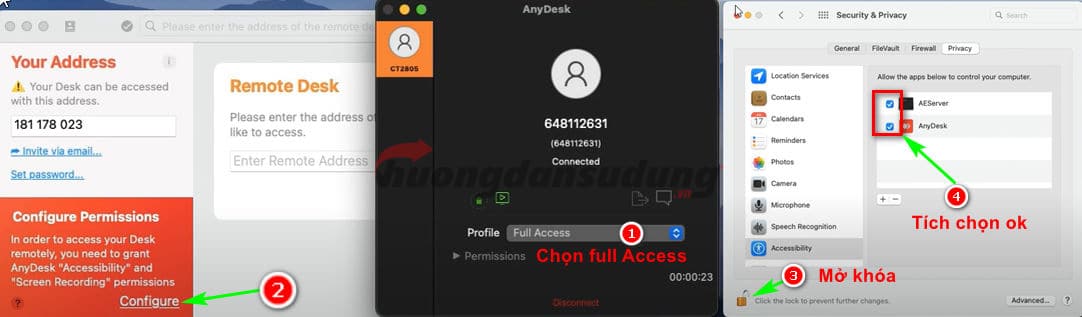
Bước 3: Bạn chỉ cần gửi cho chúng tôi id và chấp nhận là chúng tôi đã có thể cài được cho bạn rồi.
Tổng kết lại.
Qua bài viết này mình vừa giới thiệu cho các bạn dịch vụ cài đặt macbook uy tín trách nhiệm của bên mình. Hi vọng sẽ được đón nhận từ các bạn. Qua đó chúng ta cùng hỗ trợ được nhau trong công việc.
Do mình cũng làm cùng mảng đồ họa và it nên mình cũng có thể hỗ trợ được các bạn được kỹ thuật phần này. Nếu các bạn có thắc mắc các bạn có thể nhắn tin cho mình qua messager để được giải đáp các thắc mắc cho các bạn. Theo dõi chúng tôi trên Facebook để cập nhật nhiều thông tin mới nhất.