Bỏ qua nội dung
  • Giới thiệu
  • Liên hệ
  • en_USEN
  • viVI
FacebookTwitterPinterest
HOWTOHOWTO
  • Tất cả
    • Thủ thuật
      • Google
      • Facebook
      • Tiktok
    • Hướng dẫn
      • Hỏi đáp là gì
      • Taobao
    • WordPress
      • Code hay
      • Plugin
      • Theme
        • Flatsome
        • Theme Nevo
  • Chia sẻHot
    • WordPress
    • Code hay
    • Plugin
    • Mẹo vặt
    • Windows
    • Apple
    • Đồ họa
    • Kinh nghiệm
  • Tài liệu đồ họa
    • illustrator
    • Sketchup
    • Coreldraw
    • 3ds max
    • Enscape
    • Photoshop
    • Plugin đồ hoạ
  • Khóa học
    • Thiết kế đồ họa
    • Khóa học photoshop
    • Khóa học illustrator
    • Khóa học Coreldraw
    • Chỉnh sửa video
    • Khóa học Sketchup
    • Khóa học Autocad
    • Quản trị website
  • Dịch vụ
  • Phần mềm
    • Windows
      • Thủ thuật
      • Văn phòng
      • Cần thiết
      • Tool
    • Apple
  • Game
  • Tin tức
    • Công nghệ
    • Review
Hello!

  • Quên mật khẩu ?
HOWTOHOWTO
  • Trang chủ > 
  • Đồ họa > 
  • Adobe Photoshop > 
  • Cách tạo mưa trong photoshop cực kỳ đơn giản

Cách tạo mưa trong photoshop cực kỳ đơn giản

Qua Tùng Thái 26/09/2024 0 355 Views
banner 1
Mục mục bài viết

Adobe Photoshop hiện tại là nền tải mạnh nhất trong ngành thiết kế đồ họa cũng như ngành chỉnh sửa hình ảnh cắt ghép, nó giúp cho người dùng tạo ra nhiều ứng phẩm sáng tạo trong thiết kế về banner, poster cho các trang web hoặc sàn thương mại điện tử. Nó giúp cho người dùng đem lại hiệu quả cao hình ảnh sắc nét, ngoài ra còn giúp cho các photographer tạo ra nhiều màu ảnh và hiệu ứng một cách tự nhiên và đẹp nhất.

Cách tạo mưa trong photoshop

Sau đây là các bước hướng dẫn cách tạo mưa chi tiết trong Adobe Photoshop:

Bước 1: mở ảnh

  • Ta mở một bức ảnh mà ta muốn tạo hiệu ứng mưa cho ảnh đó
Cách tạo mưa trong photoshop

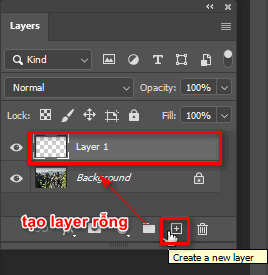
Bước 2: tạo layer rỗng

  • Tạo 1 layer rỗng bằng (phím tắt là Alt+Ctrl+Shift+N) hoặc ta có thể nhấn vào dấu (+) kế biểu tượng thùng rác nằm sau biểu tượng tạo group cho layer (Create a new layer)

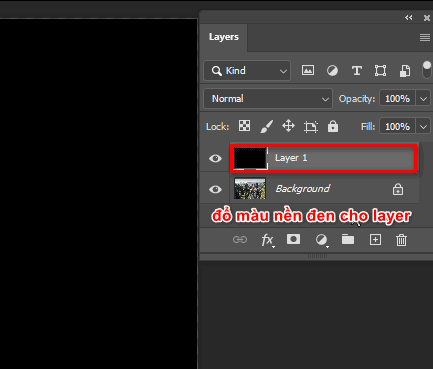
Bước 3: đổ màu layer

  • Sau đó ta tiến hành đổ nền màu đen (phím tắt là Alt+Delete) trực tiếp lên layer rỗng đó mà ta vừa mới tạo xong
Cách tạo mưa trong photoshop

Bước 4: chọn hiệu ứng Fiber

  • Lúc này ta nhìn lên thanh menu trên sau đó click chuôt vào mục Filter > Render > Fibers
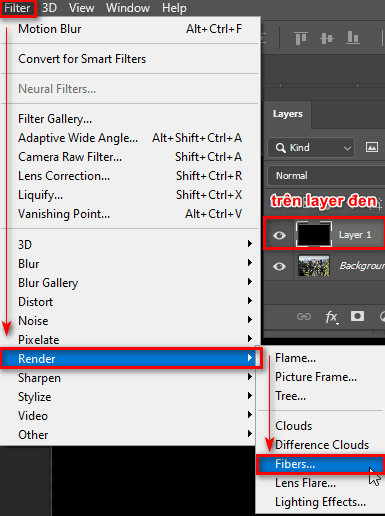
Cách tạo mưa trong photoshop

Bước 5: thiết lập thông số

  • Sẽ xuất hiện một bảng thông số để chỉnh sửa Variance (tạo ra các đường rảnh trắng đen rõ nét hơn), Strength (tạo cho các đường mảnh hơn), Randomize (tạo ra ngẫu nhiên) sau đó mình có thể chỉnh sửa thêm qua các thông số trên sao cho phù hợp nhất
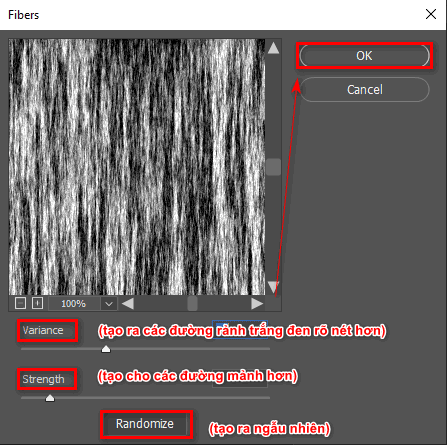
Cách tạo mưa trong photoshop

Bước 6: sử dụng hòa trộn

  • Lúc này layer mà ta tạo hiệu ứng mưa nó nằm trên layer ảnh của chúng ta, lúc này nếu muốn để lại những vệt trắng để tạo ra mưa và xóa đen những vùng đen thì ta chọn chế độ hòa trộn là Screen nằm trên thanh layer mà ta đang làm việc (kế mục Opacity(độ mờ của layer))
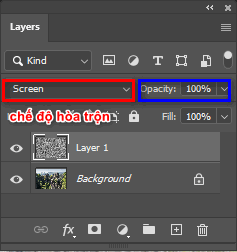
Cách tạo mưa trong photoshop

Bước 7: tạo mặt nạ

  • Lúc này hiệu ứng mưa chưa được đẹp và thật ta phải chọn thêm phần Levels nằm trong bảng Adjustments
    ( cách mở bảng Adjustment ta vào thanh menu chọn Window > Adjustments ) hoặc ta có thể mở trực tiếp tại layer nằm biểu tượng hình tròn (Create New Fill Or Adjustment Layer) kế biệu tượng add vector mask (tạo mặt nạ)
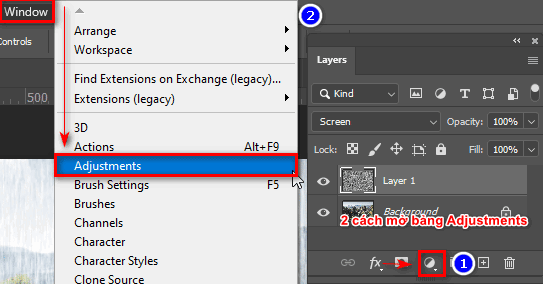
Cách tạo mưa trong photoshop

Bước 8: áp lên vùng đối tượng

  • Sau đó ta điều khiển thanh tăng sáng tối của Levels sao cho những vùng trắng của mưa xuất hiện nhiều hay ít (nếu mưa nhiều thì tăng vùng sáng lên cao ngược lại nếu mưa ít thì tăng vùng tối lên cao) đồng thời nhấn phím Alt click vào layer Levels để ảnh hưởng đến đúng layer hiệu ứng mưa
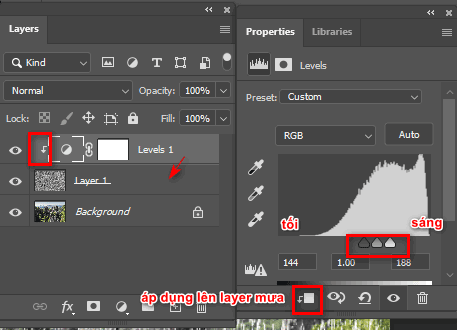
Cách tạo mưa trong photoshop

Bước 9: tạo hiệu ứng blur

  • Sau khi xong ta điều chỉnh thêm độ mờ và hướng của mưa sao cho một cách tự nhiên và thật nhất bằng cách ta vào thanh menu chọn mục Filter > Blur > Motion Blur (dùng để làm mờ đồng thời tạo hướng mờ cho layer)
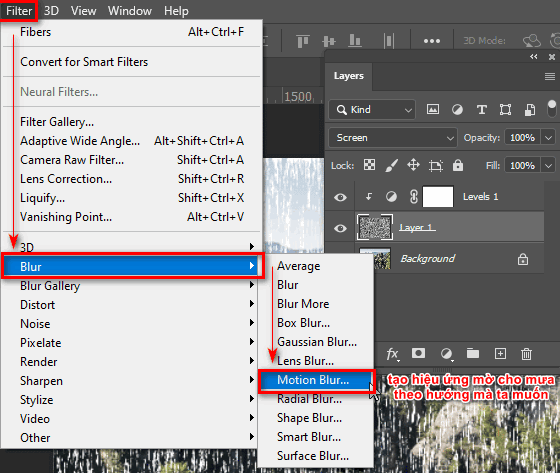
Cách tạo mưa trong photoshop

Bước 10: thiết lập thông số blur

  • Lúc này sẽ xuất hiện bảng thông số của Motion Blur , Angle (độ hướng mà ta muốn nó nghiêng), Distance ( độ mờ mà ta muốn) sau khi chỉnh sửa xong ta nhấn OK
    (nếu hiệu ứng mưa đậm quá ta có thề giảm 1 tí Opacity hoặc Fill cho chúng để đẹp và tự nhiên nhất)
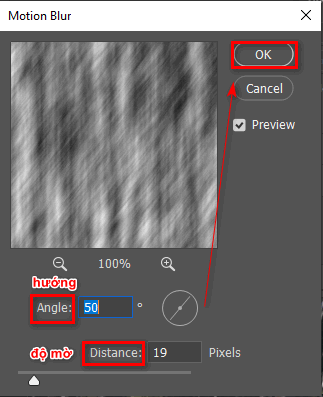
Cách tạo mưa trong photoshop

Sau đây là hình ảnh của các bước trên các bạn nhìn ảnh và làm theo sẽ có kết quả của hiệu ứng mưa trong photoshop nhé:

Bước 11: kết quả
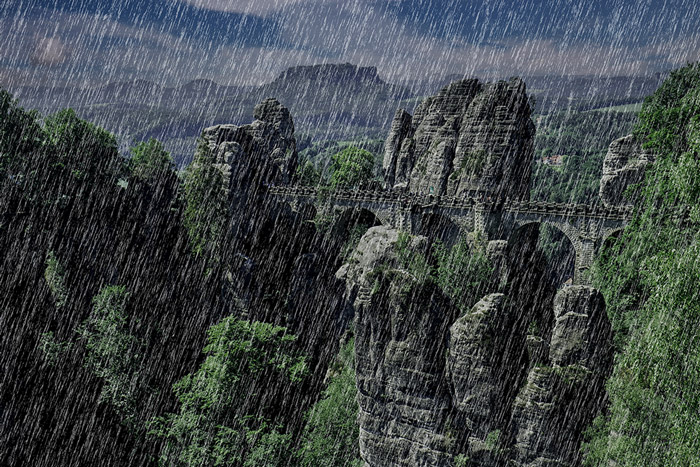
Thành quả của cách tạo mưa trong photoshop

Hiệu ứng này phù hợp nhất vào những hình ảnh cầm ô với màu sắc buổi tối đầy lãng mạn sẽ tạo cảm giác thật hơn.

Ngoài ra bạn có thể tăng thêm lớp layer mưa và hiệu ứng để tạo ra những vùng mưa có độ mờ khi ở xa tạo cảm giác chân thật hơn. Có thể lúc bạn mới biết về hiệu ứng này bạn làm sẽ không được như mình mong muốn cũng như đẹp như mình làm, nhưng bạn làm nhiều thì bức ảnh sau này mình sẽ đẹp mịn và chân thật hơn, đồng thời nếu mình đã biết hết chức năng của thanh công cụ thì mình có thể áp dụng vào để đạt hiệu quả cao hơn.

Còn bạn là người mới biết về Photoshop thì bạn nên đọc trước những công cụ mà mình đã viết trên page để bạn nắm kĩ và sử dụng dễ dàng hơn

  • Cách tạo action Photoshop cực nhanh
  • Cách xóa mụn trên photoshop hay nhất 2022
  • Cách ghép hình hài hước bằng Photoshop
  • Hướng dẫn cách làm mockup sản phẩm trong Photoshop.

Lời kết

– Vừa rồi mình vừa hướng dẫn các bạn cách tạo mưa trong photoshop. Ngoài cách tạo mưa các bạn còn có thể tạo tuyết trong photoshop mà cũng chỉ bằng công cụ này.

Nếu bạn cảm thấy hứng thú với việc học thiết kế đồ họa 2D để phục vụ với mục đích công việc hoặc muốn tăng thêm thu nhập thì đừng ngại nhắn tin vào page cho chúng tôi. Truy cập khóa học đồ họa cấp tốc để được tư vấn và đăng kí. Ngoài ra bên mình có dạy thêm về Video, 3D, và các ngành liên quan đến nội thất, ngoại thất luôn nhé, về việc thời gian học thì bên mình rất ưu ái phù hợp cho dân đi làm và sinh viên, đồng thời giá học cũng rất phù hợp. Đến với Graphic Express bạn còn có thể kèm 1:1 và được tặng thêm những tài nguyên bản quyền có giá trị.

Chúc các bạn thành công

Nếu bạn cảm thấy hay và muốn mình viết thêm những bài về tạo hiệu ứng trong Adobe Photoshop hay những mẹo hay và hữu ích thì bạn đứng ngừng ngại cho mình 5* và share cho mọi người cùng biết về hiệu ứng mưa mà mình đã hướng dẫn chi tiết nhất có thể nhé.

Thẻ : Thẻ cách tạo mưa trong photoshop   cách tạo tuyết trong photoshop   học photoshop   học photoshop cơ bản   học pts
Chia sẻ
facebookShare on FacebookpinterestShare on PinterestMessengerShare on Facebook Messenger
twitterShare on TwitterlinkedinShare on LinkedinvkShare on VkredditShare on ReddittumblrShare on TumblrviadeoShare on ViadeobufferShare on BufferpocketShare on PocketwhatsappShare on WhatsappviberShare on ViberemailShare on EmailskypeShare on SkypediggShare on DiggmyspaceShare on MyspacebloggerShare on Blogger YahooMailShare on Yahoo mailtelegramShare on Telegram gmailShare on GmailamazonShare on AmazonSMSShare on SMS
Tùng Thái

Tùng Thái

Là học viên tại trung tâm. Tôi viết những gì mà tôi biết chia sẻ lại cho các bạn.
1 là chia sẻ cho các bạn để các bạn cùng biết và học theo.
2 nâng cao kiến thức và nhớ lâu hơn, với phương châm cho đi để nhận lại tôi muốn viết nhiều hơn thế nữa

Bài viết liên quan

Cách tạo mưa trong photoshop cực kỳ đơn giản

Hướng dẫn sử dụng camera Raw trong photoshop

Qua How To 08/12/2025

Camera Raw trong photoshop là công cụ đã có từ…

Cách tạo mưa trong photoshop cực kỳ đơn giản

Hướng dẫn sử dụng camera raw trong photoshop mới nhất

Qua How To 07/12/2025

Camera raw trong photoshop là 1 công cụ hiệu chỉnh…

Cách tạo mưa trong photoshop cực kỳ đơn giản

3 Cách tạo hiệu ứng tốc độ trong photoshop

Qua Tùng Thái 06/12/2025 0

3 Cách tạo hiệu ứng tốc độ trong photoshop Hiệu…

Để lại bình luận Hủy

Thể loại Enscape Foliage vat lieu trong enscape 8

Foliage vật liệu lá cây cỏ trong Enscape

10/12/2025
Clearcoat vat lieu kim loai trong Enscape 1 1

Clearcoat vật liệu kim loại trong Enscape

10/12/2025
Cách tạo bông hoa trong illustrator

Cách tạo bông hoa trong illustrator

10/12/2025
Carpet trong Enscape banner

Carpet trong Enscape vật liệu Thảm, Lông

10/12/2025
Cách tạo viền cho chữ trong illustrator

Cách tạo viền cho chữ trong illustrator

10/12/2025

Bình luận gần đây

  • nam1 năm trước kia
    TRÊN Cách tạo hiệu ứng tan biến trong photoshop
    Tuyệt vời
  • phat phat2 năm trước kia
    TRÊN 5SMedia là ai?
    Bài viết hưu ích
  • Minh Anh3 năm trước kia
    TRÊN Cách tạo vật liệu cơ bản trong vray Sketchup
    Hay quá ad ơi
Copyright © 2025 HOWTO - Powered by HOWTO

5SMedia.net | hocdohoacaptoc.com | huongdansudung.vn | webantam.com

Trở lại đầu trang
Hello!
  • Tất cả
    • Thủ thuật
      • Google
      • Facebook
      • Tiktok
    • Hướng dẫn
      • Hỏi đáp là gì
      • Taobao
    • WordPress
      • Code hay
      • Plugin
      • Theme
        • Flatsome
        • Theme Nevo
  • Chia sẻ
    • WordPress
    • Code hay
    • Plugin
    • Mẹo vặt
    • Windows
    • Apple
    • Đồ họa
    • Kinh nghiệm
  • Tài liệu đồ họa
    • illustrator
    • Sketchup
    • Coreldraw
    • 3ds max
    • Enscape
    • Photoshop
    • Plugin đồ hoạ
  • Khóa học
    • Thiết kế đồ họa
    • Khóa học photoshop
    • Khóa học illustrator
    • Khóa học Coreldraw
    • Chỉnh sửa video
    • Khóa học Sketchup
    • Khóa học Autocad
    • Quản trị website
  • Dịch vụ
  • Phần mềm
    • Windows
      • Thủ thuật
      • Văn phòng
      • Cần thiết
      • Tool
    • Apple
  • Game
  • Tin tức
    • Công nghệ
    • Review
vi VI
vi VI en_US EN