Bỏ qua nội dung
  • Giới thiệu
  • Liên hệ
  • en_USEN
  • viVI
FacebookTwitterPinterest
HOWTOHOWTO
  • Tất cả
    • Thủ thuật
      • Google
      • Facebook
      • Tiktok
    • Hướng dẫn
      • Hỏi đáp là gì
      • Taobao
    • WordPress
      • Code hay
      • Plugin
      • Theme
        • Flatsome
        • Theme Nevo
  • Chia sẻHot
    • WordPress
    • Code hay
    • Plugin
    • Mẹo vặt
    • Windows
    • Apple
    • Đồ họa
    • Kinh nghiệm
  • Tài liệu đồ họa
    • illustrator
    • Sketchup
    • Coreldraw
    • 3ds max
    • Enscape
    • Photoshop
    • Plugin đồ hoạ
  • Khóa học
    • Thiết kế đồ họa
    • Khóa học photoshop
    • Khóa học illustrator
    • Khóa học Coreldraw
    • Chỉnh sửa video
    • Khóa học Sketchup
    • Khóa học Autocad
    • Quản trị website
  • Dịch vụ
  • Phần mềm
    • Windows
      • Thủ thuật
      • Văn phòng
      • Cần thiết
      • Tool
    • Apple
  • Game
  • Tin tức
    • Công nghệ
    • Review
Hello!

  • Quên mật khẩu ?
HOWTOHOWTO
  • Trang chủ > 
  • Đồ họa > 
  • Adobe Photoshop > 
  • Cách Retouch Da Mặt Tự Nhiên Trong Photoshop 2023

Cách Retouch Da Mặt Tự Nhiên Trong Photoshop 2023

Qua Lê Quân 05/12/2025 0 561 Views
Cách Retouch Da Mặt Tự Nhiên Trong Photoshop 2023
Mục mục bài viết

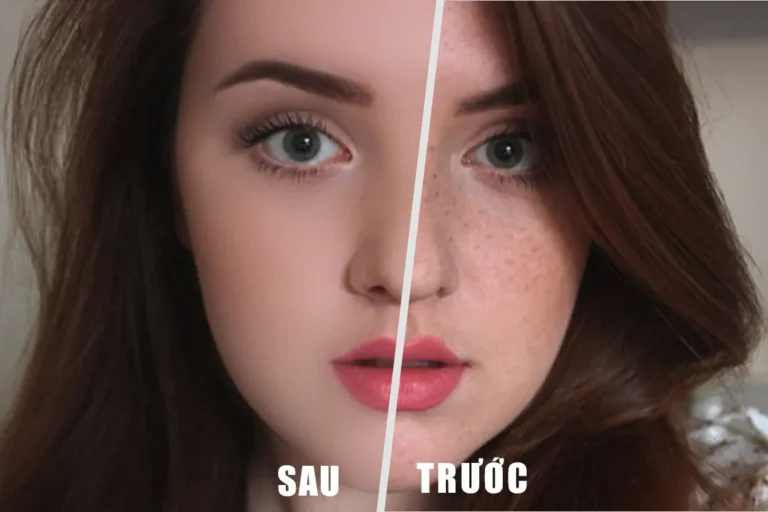
Retouch da mặt tự nhiên trong adobe Photoshop là một quá trình chỉnh sửa ảnh nhằm cải thiện hoàn hảo vẻ ngoài của làn da trên hình ảnh.

Bằng cách sử dụng các công cụ và kỹ thuật phức tạp, bạn có thể làm mờ các khuyết điểm như vết thâm, mụn, nám và tàn nhang, đồng thời tăng cường độ sáng và đồng đều màu da. Kết quả cuối cùng là một bức ảnh với làn da tự nhiên và hoàn hảo hơn, tạo ra ấn tượng mạnh mẽ và chuyên nghiệp.

Với Photoshop, việc retouch da mặt tự nhiên trở nên dễ dàng và hiệu quả, giúp bạn tạo ra những bức ảnh chất lượng cao và gợi cảm. Cụ thể hơn là việc retouch da này được dùng cho mục đích về mặt mỹ phẩm phù hợp với mọi lứa tuổi.

Hướng dẫn Retouch Da Mặt Tự Nhiên trong Photoshop

Dưới đây là một số chi tiết về cách retouch da mặt tự nhiên trong Photoshop:

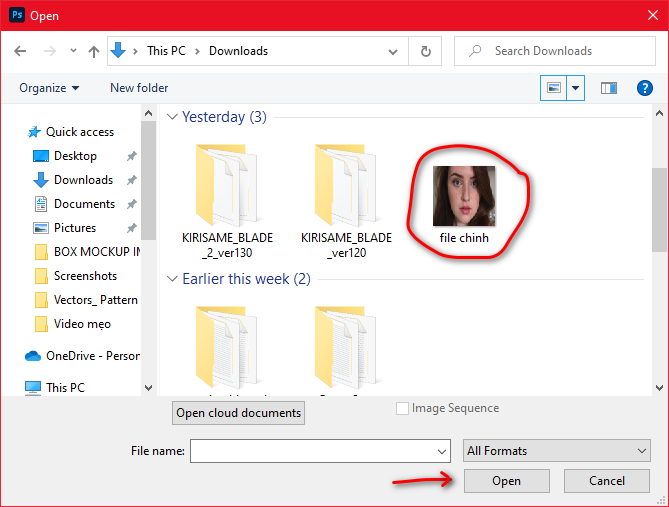
Bước 1: Mở file ảnh cần retouch Retouch Da Mặt Tự Nhiên trong Photoshop.

Bạn muốn chỉnh sửa da thì bước đầu bạn cần phải có file để chỉnh sửa. Bước này là bước chuẩn bị và mở file
Cách Retouch Da Mặt Tự Nhiên Trong Photoshop 2023

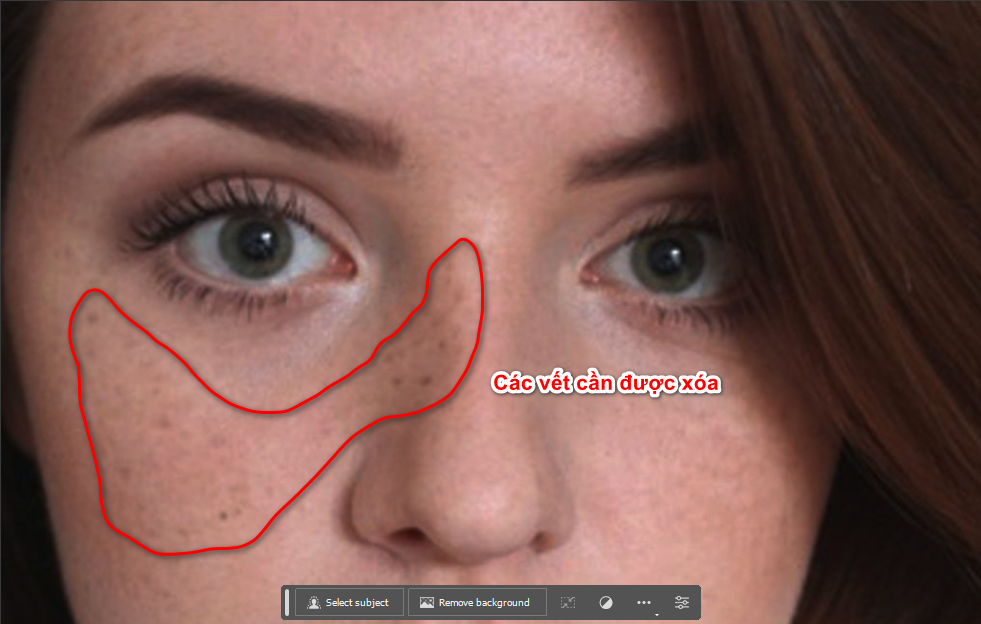
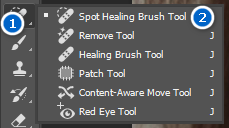
Bước 2: Sử dụng công cụ Spot Healing Brush để loại bỏ các vết

Trong Photoshop, các bạn sử dụng công cụ Spot Healing Brush để xóa mụn nhỏ
Cách Retouch Da Mặt Tự Nhiên Trong Photoshop 2023
Sử dụng công cụ Spot Healing Brush để nhặt mụn
Cách Retouch Da Mặt Tự Nhiên Trong Photoshop 2023
Khu vực cần nhặt mụn

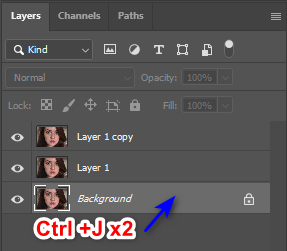
Bước 3: Tạo 2 bản sao

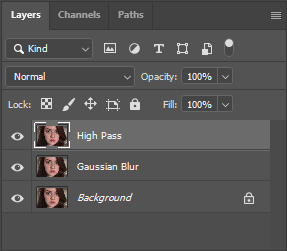
Nhân bản 2 lần của Layer gốc chúng ta sẽ được Layer 1 và Layer 1 copy. Sau đó các bạn nhấp đúp đổi tên Layer 1 copy thành High Pass và Layer 1 thành Gaussian Blur
Cách Retouch Da Mặt Tự Nhiên Trong Photoshop 2023
Nhấn đúp 2 lần của Layer gốc
Đổi tên của 2 layer
Đổi tên của 2 layer

Tạo 2 bản sao của 1 đối tượng đã được sửa và sau đó cho đối tượng thứ 2 Filter > Blur > Gaussian Blur để tạo độ mờ.
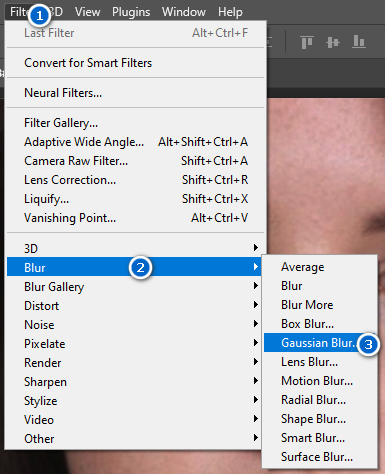
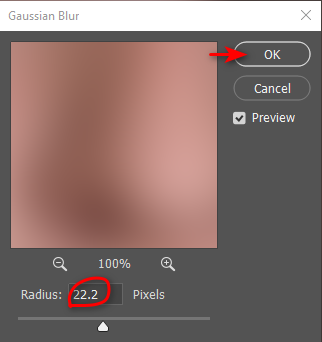
Cách Retouch Da Mặt Tự Nhiên Trong Photoshop 2023
Chọn Filter Gaussian Blur
Cách Retouch Da Mặt Tự Nhiên Trong Photoshop 2023
Layer Gaussian Blur hoàn chỉnh

Bước 4: Tạo High Pas tạo độ chi tiết cho đối tượng

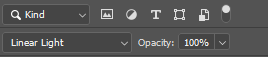
Đối với đối tượng thứ 3, vào Filter > Other > High Pass để tạo hiệu ứng màu xám, xong rồi chọn kiểu render Linear light.
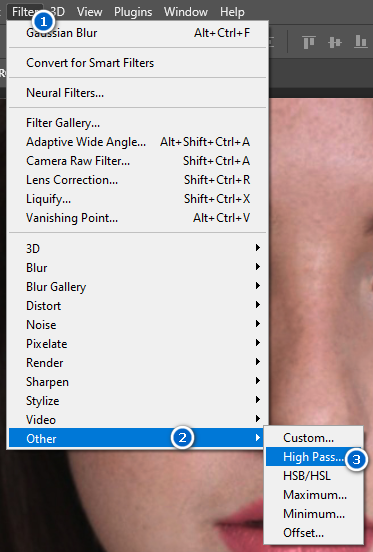
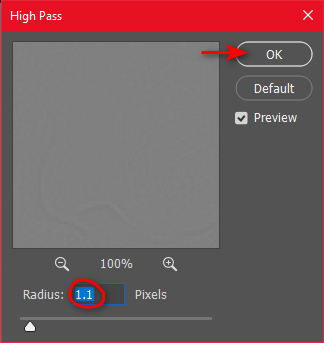
Cách Retouch Da Mặt Tự Nhiên Trong Photoshop 2023
Chọn Filter High Pass
Cách Retouch Da Mặt Tự Nhiên Trong Photoshop 2023
Đổi kiểu Render thành Linear Light

Bước 5: Nhóm các đối tượng để tạo 1 bộ Filter

Tạo nhóm 2 layer có Filter và sau đó tạo Mask Layer. Lưu ý: màu của Mask Layer trong Group là màu đen.
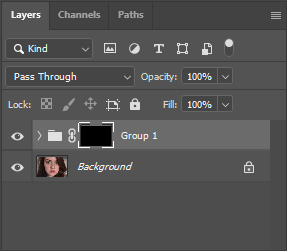
Cách Retouch Da Mặt Tự Nhiên Trong Photoshop 2023

Bước 6: Sử dụng mặt nạ để tạo độ mịn cho da mặt tự nhiên

Chọn Mask Layer và dùng Brush để bôi hết phần thâm và nám trên mặt làm cho khuôn mặt tươi hơn. Nhưng trước hết, các bạn phải giảm Opacity và Flow nhé!


Giảm Opacity và Flow
Cách Retouch Da Mặt Tự Nhiên Trong Photoshop 2023

Lưu ý

  • Đầu tiên, hãy đảm bảo rằng bạn có một bản sao lớn và không nén của ảnh gốc để làm việc. Điều này sẽ giúp bạn duy trì chất lượng cao trong quá trình chỉnh sửa.
  • Sử dụng công cụ Healing Brush hoặc Spot Healing Brush để loại bỏ các khuyết điểm nhỏ trên da mặt, như mụn, vết thâm hay tàn nhang.
  • Điều chỉnh sự tương phản và độ sáng tối của ảnh để làm nổi bật các chi tiết trên da mặt mà không làm mất đi tự nhiên.
  • Hạn chế việc sử dụng công cụ Blur để làm mờ da mặt, thay vào đó hãy sử dụng công cụ Clone Stamp hoặc Healing Brush để chỉnh sửa các khu vực có vết thâm, tàn nhang hay nốt ruồi.
  • Tạo lòng trắng tự nhiên cho răng và mắt bằng cách sử dụng công cụ Dodge và Burn.
  • Sử dụng công cụ Color Balance hoặc Curves để điều chỉnh màu sắc tổng thể của da mặt, tạo ra sắc da tự nhiên và cân đối.
  • Cuối cùng, hãy kiểm tra và điều chỉnh lại toàn bộ ảnh để đảm bảo rằng kết quả cuối cùng vẫn giữ được tính tự nhiên và không bị trang điểm quá mức.

Kết luận

Retouch da mặt tự nhiên trong Photoshop là một công cụ mạnh mẽ giúp cải thiện ngoại hình của chúng ta. Công cụ này nó sẽ giúp các bạn đẹp hơn bao giờ hết. Nó được coi như là công cụ thường dùng trong photoshop mà bất cứ ai dùng photoshop cũng phải sử dụng.

Qua việc sử dụng các công cụ như làm mờ, điều chỉnh màu sắc và làm tăng độ tương phản, chúng ta có thể làm cho da mặt trở nên mịn màng và tự nhiên hơn. Việc retouch da mặt tự nhiên trong Photoshop không chỉ giúp che đi nhược điểm trên da, mà còn tôn lên vẻ đẹp tự nhiên của chúng ta.

Tuy nhiên, cần nhớ rằng việc retouch quá mức có thể gây ra hiệu ứng không tự nhiên và làm mất đi vẻ đẹp tự nhiên của chúng ta. Chính vì vậy, việc sử dụng công cụ này cần được thực hiện một cách cân nhắc và tinh tế.

Để tìm hiểu thêm chi tiết, hãy liên hệ chúng tôi!

Thẻ : Thẻ Cách retouch   Retouch Da   Retouch photoshop
Chia sẻ
facebookShare on FacebookpinterestShare on PinterestMessengerShare on Facebook Messenger
twitterShare on TwitterlinkedinShare on LinkedinvkShare on VkredditShare on ReddittumblrShare on TumblrviadeoShare on ViadeobufferShare on BufferpocketShare on PocketwhatsappShare on WhatsappviberShare on ViberemailShare on EmailskypeShare on SkypediggShare on DiggmyspaceShare on MyspacebloggerShare on Blogger YahooMailShare on Yahoo mailtelegramShare on Telegram gmailShare on GmailamazonShare on AmazonSMSShare on SMS
Lê Quân

Lê Quân

Bài viết liên quan

Cách Retouch Da Mặt Tự Nhiên Trong Photoshop 2023

Hướng dẫn sử dụng camera Raw trong photoshop

Qua How To 08/12/2025

Camera Raw trong photoshop là công cụ đã có từ…

Cách Retouch Da Mặt Tự Nhiên Trong Photoshop 2023

Hướng dẫn sử dụng camera raw trong photoshop mới nhất

Qua How To 07/12/2025

Camera raw trong photoshop là 1 công cụ hiệu chỉnh…

Cách Retouch Da Mặt Tự Nhiên Trong Photoshop 2023

3 Cách tạo hiệu ứng tốc độ trong photoshop

Qua Tùng Thái 06/12/2025 0

3 Cách tạo hiệu ứng tốc độ trong photoshop Hiệu…

Để lại bình luận Hủy

Thể loại Hỏi đáp là gì thiiet ke noi that la gi

Thiết kế nội thất là gì? Nghề thiết kế nội thất lương bao nhiêu?

12/12/2025
Material la gi

Material là gì? Ứng dụng Material trong lĩnh vực thiết kế

11/12/2025
poster la gi

Poster là gì? 9 Mẹo thiết kế Poster đẹp, nhanh chóng

11/12/2025
Thiết kế đồ họa làm gì? có dễ xin việc không?

Thiết kế đồ họa làm gì? có dễ xin việc không?

11/12/2025
Water vật liệu nước trong Enscap

Water vật liệu nước trong Enscap

11/12/2025

Bình luận gần đây

  • nam1 năm trước kia
    TRÊN Cách tạo hiệu ứng tan biến trong photoshop
    Tuyệt vời
  • phat phat2 năm trước kia
    TRÊN 5SMedia là ai?
    Bài viết hưu ích
  • Minh Anh3 năm trước kia
    TRÊN Cách tạo vật liệu cơ bản trong vray Sketchup
    Hay quá ad ơi
Copyright © 2025 HOWTO - Powered by HOWTO

5SMedia.net | hocdohoacaptoc.com | huongdansudung.vn | webantam.com

Trở lại đầu trang
Hello!
  • Tất cả
    • Thủ thuật
      • Google
      • Facebook
      • Tiktok
    • Hướng dẫn
      • Hỏi đáp là gì
      • Taobao
    • WordPress
      • Code hay
      • Plugin
      • Theme
        • Flatsome
        • Theme Nevo
  • Chia sẻ
    • WordPress
    • Code hay
    • Plugin
    • Mẹo vặt
    • Windows
    • Apple
    • Đồ họa
    • Kinh nghiệm
  • Tài liệu đồ họa
    • illustrator
    • Sketchup
    • Coreldraw
    • 3ds max
    • Enscape
    • Photoshop
    • Plugin đồ hoạ
  • Khóa học
    • Thiết kế đồ họa
    • Khóa học photoshop
    • Khóa học illustrator
    • Khóa học Coreldraw
    • Chỉnh sửa video
    • Khóa học Sketchup
    • Khóa học Autocad
    • Quản trị website
  • Dịch vụ
  • Phần mềm
    • Windows
      • Thủ thuật
      • Văn phòng
      • Cần thiết
      • Tool
    • Apple
  • Game
  • Tin tức
    • Công nghệ
    • Review
vi VI
vi VI en_US EN