Bỏ qua nội dung
FacebookTwitterPinterest
HOWTOHOWTO
  • Tất cả
    • Thủ thuật
      • Google
      • Facebook
      • Tiktok
    • Hướng dẫn
      • Hỏi đáp là gì
      • Taobao
    • WordPress
      • Code hay
      • Plugin
      • Theme
        • Flatsome
        • Theme Nevo
  • Chia sẻ
    • WordPress
    • Code hay
    • Plugin
    • Mẹo vặt
    • Windows
    • Apple
    • Đồ họa
    • Kinh nghiệm
  • Tài liệu đồ họa
    • illustrator
    • Sketchup
    • Coreldraw
    • 3ds max
    • Enscape
    • Photoshop
    • Plugin đồ hoạ
  • Khóa học
    • Thiết kế đồ họa
    • Khóa học photoshop
    • Khóa học illustrator
    • Khóa học Coreldraw
    • Chỉnh sửa video
    • Khóa học Sketchup
    • Khóa học Autocad
    • Quản trị website
  • Dịch vụ
  • Phần mềm
    • Windows
      • Thủ thuật
      • Văn phòng
      • Cần thiết
      • Tool
    • Apple
  • Game
  • Tin tức
    • Công nghệ
    • Review
HOWTOHOWTO
  • Trang chủ > 
  • Wordpress > 
  • Code hay > 
  • Cách đưa mô tả danh mục xuống dưới sản phẩm

Cách đưa mô tả danh mục xuống dưới sản phẩm

Qua How To 02/01/2026 0 631 Views
Cách đưa mô tả danh mục xuống dưới sản phẩm
Mục mục bài viết

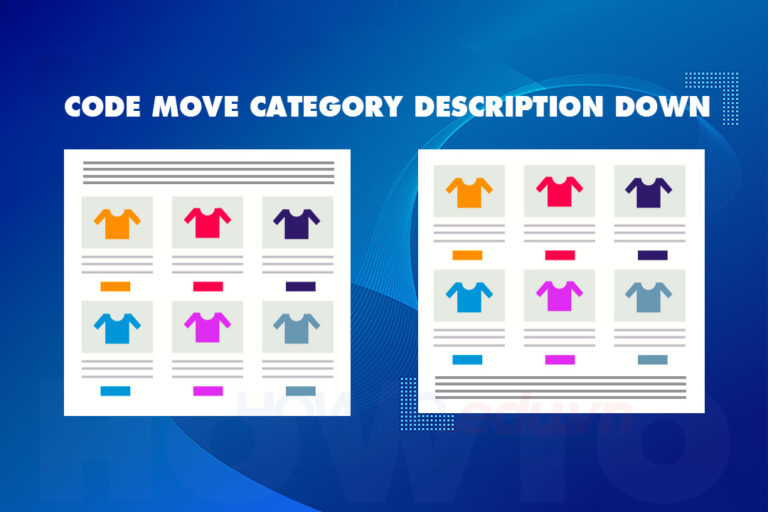
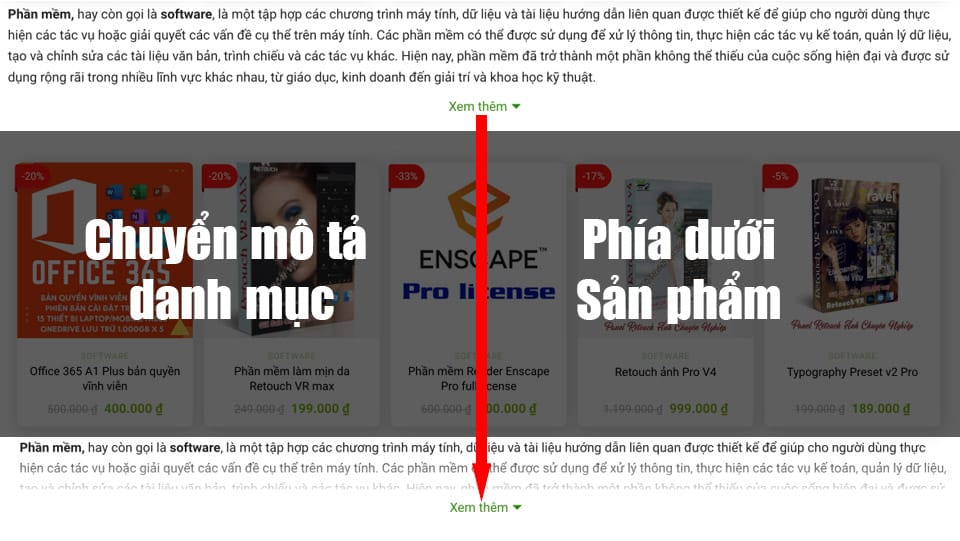
Cách đưa mô tả danh mục xuống dưới sản phẩm là kỹ thuật chèn code không phải ai cũng làm được. Bài viết này sẽ hướng dẫn các bạn chi tiết để các bạn có thể đưa nội dung xuống dưới danh mục sản phẩm 1 cách dễ dàng.

Web sử dụng wordPress là một nền tảng phổ biến để xây dựng trang web và blog cá nhân, doanh nghiệp hoặc tổ chức. Một trong những tính năng quan trọng của WordPress là khả năng tạo ra các danh mục sản phẩm, bài viết, trang tĩnh… để phân loại nội dung và giúp người dùng dễ dàng tìm kiếm thông tin trên trang web. Tuy nhiên, mặc dù các danh mục này thường được đặt ở đầu trang, điều này không phải lúc nào cũng thuận tiện cho người dùng, đặc biệt là khi danh mục dài và phức tạp.

Trong bài viết này, chúng ta sẽ tìm hiểu về cách đưa mô tả danh mục xuống dưới sản phẩm trong wordPress. Kỹ thuật này giúp người dùng có thể xem chi tiết mô tả danh mục một cách dễ dàng hơn và không phải cuộn qua nhiều khi truy cập vào danh mục. Hãy cùng khám phá cách thực hiện kỹ thuật này và tạo ra trang web WordPress thân thiện hơn với người dùng.
Cách đưa mô tả danh mục xuống dưới sản phẩm
  • Bài viết thu gọn nội dung mô tả sản phẩm này có thể hỗ trợ được công việc bạn đang làm được tối ưu hơn.
  • Khoá học quản trị và Seo web lên top google cực nhanh
  • Code hiển thị hotline trên website đẹp 
  • Code tự động lưu ảnh vào hot khi copy hình từ trang khác
  • Code hiển thị khuyến mãi đẹp cho flatsome giống như Cellphones
  • Dịch vụ quản trị Website chăm sóc website hiệu quả
  • Dịch vụ thiết kế Website theo yêu cầu chuẩn SEO, chuyển đổi tốt

Cách đưa mô tả danh mục xuống dưới sản phẩm

Để đưa mô tả danh mục sản phẩm xuống dưới cùng trong WordPress, bạn có thể làm theo các bước sau:

Bước 1: Đăng nhập và website

Bạn cần phải đăng nhập bằng tài khoản trang quản trị cao nhất của bạn.

Bước 2: Chèn code

Các bạn truy cập theo đường dẫn sau để chèn code được an toàn không bị mất code khi update giao diện. Giao diện > Theme file Editor > functions.php sau đó dán đoạn mã cod dưới đây vào bên trong là được

Lưu ý: Bạn phải chọn Theme child để khi update giao diện không bị mất code hoặc nếu theme nào mà các bạn không thấy các bạn có thể nhờ các lập trình viên hoặc liên hệ với chúng tôi để được hỗ trợ một cách tốt nhất. Để khi đã chèn code vào update giao diện nó ko bị mất code.

//Đưa mô tả danh mục xuống dưới cùng trong WooCommerce 
add_action('wp', 'tu_move_wc_archive_description');

function tu_move_wc_archive_description() {
    if (is_archive()) {
        remove_action('woocommerce_archive_description', 'woocommerce_taxonomy_archive_description', 10);
        remove_action('woocommerce_archive_description', 'woocommerce_product_archive_description', 10);
        add_action('woocommerce_after_main_content', 'woocommerce_taxonomy_archive_description', 10);
        add_action('woocommerce_after_main_content', 'woocommerce_product_archive_description', 10);
    }
}

Khách
Khách
Đoạn code này có sử dụng được cho những theme nào trên wordpress vậy shop.
Đoạn code này sử dụng được cho mọi theme trên wordpress nhé. Cứ sử dụng wordpress là sử dụng được đoạn mã này
How to
How to

Xem thêm… Code hiển thị thu gọn nội dung cho danh mục sản phẩm

Bước 3: Kiểm tra kết quả.

Sau khi các bạn đã thêm code vào website của các bạn rồi chúng ta sẽ viết 1 đoạn mô tả cho danh mục sau đó lưu lại và kiểm tra như sau.

  1. Truy cập vào phần “Sản phẩm” và chọn “Danh mục sản phẩm” để chỉnh sửa.
  2. Tại trang chỉnh sửa danh mục sản phẩm, bạn có thể tìm thấy trường “Mô tả” ở phía dưới cùng của trang. Tại đây các bạn có thể viết Seo cho phần danh mục sản phẩm của bạn.
  3. Sau khi chỉnh sửa xong, bạn có thể nhấn nút “Cập nhật” để lưu lại thay đổi.
  4. Lưu lại các thay đổi và kiểm tra xem mô tả của danh mục sản phẩm của bạn đã xuất hiện ở dưới cùng của trang hay chưa.

Tổng kết lại

Việc cách đưa mô tả danh mục xuống dưới sản phẩm là một cách giúp tăng tính thẩm mỹ và sự thuận tiện cho người dùng truy cập trang web. Với cách này, người dùng có thể dễ dàng xem thông tin sản phẩm và các thuộc tính kỹ thuật cùng lúc với mô tả danh mục một cách rõ ràng hơn. Điều này cũng giúp tăng khả năng tương tác của khách hàng với trang web và tăng doanh số bán hàng.

Nếu bạn đang kinh doanh trực tuyến, hãy thử áp dụng cách đưa mô tả danh mục xuống dưới sản phẩm và quan sát kết quả của nó trên website của bạn.


Thẻ : Thẻ Cách đưa mô tả danh mục xuống dưới sản phẩm
Chia sẻ
facebookShare on FacebookpinterestShare on PinterestMessengerShare on Facebook Messenger
twitterShare on TwitterlinkedinShare on LinkedinvkShare on VkredditShare on ReddittumblrShare on TumblrviadeoShare on ViadeobufferShare on BufferpocketShare on PocketwhatsappShare on WhatsappviberShare on ViberemailShare on EmailskypeShare on SkypediggShare on DiggmyspaceShare on MyspacebloggerShare on Blogger YahooMailShare on Yahoo mailtelegramShare on Telegram gmailShare on GmailamazonShare on AmazonSMSShare on SMS

How To

Là người đam mê chia sẻ kiến thức đến từ cuộc sống. Những kiến thức thường gặp trong cuộc sống. Chia sẻ là niềm đam mê của tôi. Hi vọng những kiến thức của tôi sẽ đem được nhiều lợi ích cho các bạn

Bài viết liên quan

Cách đưa mô tả danh mục xuống dưới sản phẩm

Cách tạo slider chạy siêu mượt trên flatsome

Qua How To 05/01/2026

Cách tạo slider chạy siêu mượt trên flatsome. Bạn đã từng…

Cách đưa mô tả danh mục xuống dưới sản phẩm

Code hiển thị hotline trên website

Qua How To 02/01/2026 0

Code hiển thị hotline trên website trong thời đại công…

Cách đưa mô tả danh mục xuống dưới sản phẩm

Code thu gọn nội dung chi tiết sản phẩm và danh mục trên Flatsome

Qua How To 02/01/2026 0

Code thu gọn nội dung là một trong những kỹ…

Để lại bình luận Hủy

Thể loại Code hay tao slider flatsome

Cách tạo slider chạy siêu mượt trên flatsome

05/01/2026
Cách phá mật khẩu windows reset password windows mới nhất

Cách phá mật khẩu windows reset password windows mới nhất

05/01/2026
20 xu hướng thiết kế đồ họa cập nhật mới nhất

20 xu hướng thiết kế đồ họa cập nhật mới nhất

05/01/2026
Dịch vụ cài đặt phần mềm đồ họa online

Dịch vụ cài đặt phần mềm đồ họa online

05/01/2026
Cách xóa chi tiết thừa trong photoshop

Cách xóa chi tiết thừa trong photoshop

05/01/2026

Bình luận gần đây

  • nam1 năm trước kia
    TRÊN Cách tạo hiệu ứng tan biến trong photoshop
    Tuyệt vời
  • phat phat2 năm trước kia
    TRÊN 5SMedia là ai?
    Bài viết hưu ích
  • Minh Anh3 năm trước kia
    TRÊN Cách tạo vật liệu cơ bản trong vray Sketchup
    Hay quá ad ơi
Copyright © 2026 HOWTO - Powered by HOWTO

5SMedia.net | hocdohoacaptoc.com | huongdansudung.vn | webantam.com

Trở lại đầu trang
Hello!
  • Tất cả
    • Thủ thuật
      • Google
      • Facebook
      • Tiktok
    • Hướng dẫn
      • Hỏi đáp là gì
      • Taobao
    • WordPress
      • Code hay
      • Plugin
      • Theme
        • Flatsome
        • Theme Nevo
  • Chia sẻ
    • WordPress
    • Code hay
    • Plugin
    • Mẹo vặt
    • Windows
    • Apple
    • Đồ họa
    • Kinh nghiệm
  • Tài liệu đồ họa
    • illustrator
    • Sketchup
    • Coreldraw
    • 3ds max
    • Enscape
    • Photoshop
    • Plugin đồ hoạ
  • Khóa học
    • Thiết kế đồ họa
    • Khóa học photoshop
    • Khóa học illustrator
    • Khóa học Coreldraw
    • Chỉnh sửa video
    • Khóa học Sketchup
    • Khóa học Autocad
    • Quản trị website
  • Dịch vụ
  • Phần mềm
    • Windows
      • Thủ thuật
      • Văn phòng
      • Cần thiết
      • Tool
    • Apple
  • Game
  • Tin tức
    • Công nghệ
    • Review
VI
VI
EN
Hello!

  • Quên mật khẩu ?